手机图片如何免费转PDF:一份技术博主的深度实践指南
手机图片如何免费转PDF:一份技术博主的深度实践指南
前言:为什么你需要这份指南?
你好,我是经常在各大平台分享实用技巧的技术博主。今天想和你聊聊一个看似简单,但很多人都会遇到麻烦的操作:**手机图片怎么转pdf格式免费**。你是不是也遇到过这些情况?- 出差在外,需要快速把合同、名片的照片合并成一个PDF文件发给客户
- 孩子的手工作业拍了十几张照片,老师要求整理成PDF文档提交
- 好不容易收集了各种证件照,却不知道如何免费制作成PDF档案
手机图片转PDF的三大免费方案深度剖析
方案一:利用手机自带功能(最便捷的选择)
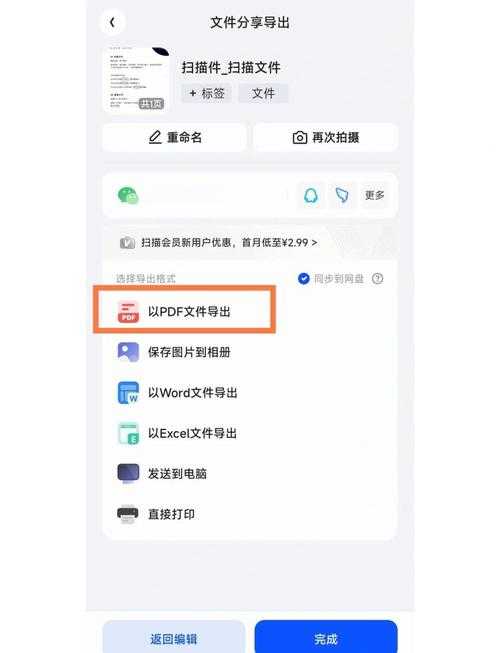
很多人不知道,现在主流的手机系统都内置了图片转PDF的功能。以我常用的场景为例,上周我需要将会议白板的照片转为PDF,就是直接用手机搞定的。操作步骤:
- 打开手机相册,选择需要转换的图片
- 点击分享或更多选项,找到"打印"或"生成PDF"
- 系统会自动预览PDF效果,保存即可
方案二:专业PDF工具App(功能最全面)
当你需要更专业的处理时,我推荐使用专门的PDF工具。这里就要提到一个很多人在Windows系统上熟悉的工具——现在它们都有手机版本。以我经常使用的某款工具为例,它在Windows系统上的优势在于处理大量图片时的稳定性和效率。而在手机端,这些优势同样得到了延续:
- 支持批量处理上百张图片
- 可以自定义页面大小和方向
- 具备基本的图片优化功能
方案三:在线转换网站(跨平台最佳方案)
如果你需要在不同设备间切换工作,在线转换网站是最灵活的选择。基于我在Windows系统上多年的使用经验,这类工具最大的优势是无需安装,随时随地可用。但要注意几个技术细节:
- 选择支持HTTPS加密的网站,保护隐私安全
- 注意文件大小限制,通常免费版有单文件限制
- 转换完成后及时清理浏览器缓存
实际案例分享:一次紧急的文档处理
上周有个朋友急需将房产证照片转为PDF,但手机存储空间不足无法安装新App。我建议他使用在线转换,5分钟就解决了问题。这就是理解不同方案适用场景的价值所在。技术博主的私房技巧:提升转换质量的秘诀
图片预处理:事半功倍的关键
很多人直接转换原图,结果PDF文件巨大且效果不佳。我的经验是:- 先用手机自带的编辑功能调整亮度和对比度
- 对歪斜的图片进行旋转校正
- 必要时进行裁剪,突出关键内容
顺序管理:容易被忽略的重要细节
在解决手机图片怎么转pdf格式免费这个问题时,图片顺序管理是个技术活。我常用的方法是:- 在相册中先按需求排序好图片
- 使用支持拖拽排序的工具
- 转换前务必预览确认顺序
格式选择:平衡质量与文件大小
从技术角度,我建议:| 使用场景 | 推荐格式 | 文件大小预估 |
|---|---|---|
| 文档类图片 | 黑白PDF | 原大小的10%-20% |
| 照片类图片 | 彩色PDF | 原大小的30%-50% |
不同场景下的最佳实践方案
办公文档处理
对于合同、发票等办公文档,我强烈推荐使用方案二(专业工具)+ 黑白PDF格式的组合。这样既保证了清晰度,又最大限度地减小了文件体积。个人生活使用
如果是处理生活照片、手工作业等,方案一(手机自带功能)完全够用。重点是做好图片的预处理工作,比如调整光线和角度。专业需求场景
对于设计师、摄影师等专业人群,可能需要保留更多细节。这时可以考虑使用支持无损压缩的专业工具,虽然操作稍复杂,但效果最好。常见问题与技术陷阱规避
转换后图片模糊怎么办?
这通常是分辨率设置问题。在转换前,确保选择"高质量"或"高DPI"选项。如果工具不支持,可以先在手机上将图片分辨率调整到300DPI以上。文件大小超出限制的解决方案
遇到在线工具的文件大小限制时,可以:- 分批转换后合并PDF
- 先压缩图片再转换
- 选择支持大文件的专业工具
隐私安全注意事项
在使用在线工具时,务必注意:- 选择有隐私政策的知名网站
- 转换完成后立即删除服务器上的文件
- 敏感文档尽量使用离线工具处理
总结:选择最适合你的免费转换方案
经过这么多年的实践,我认为解决手机图片怎么转pdf格式免费这个需求,关键在于匹配你的具体场景。简单总结一下:- 日常使用:优先考虑手机自带功能
- 办公需求:选择功能更全面的专业工具
- 跨平台工作:在线转换网站最方便
希望这份指南能帮你彻底解决手机图片转PDF的烦恼。如果你在实践过程中遇到其他问题,欢迎随时交流讨论!