从PDF到像素:一份关于PDF转图片形式的深度实践指南
从PDF到像素:一份关于PDF转图片形式的深度实践指南
引言:为什么你需要将PDF转成图片?
你好,我是老张,一个和电脑打了十几年交道的技术博主。今天想和你聊聊一个看似简单,却在实际工作中频繁困扰大家的问题——如何高质量地将PDF文件转换为图片形式。想象一下这些场景:
- 你需要将一份产品说明书上传到网站,但网站只支持JPG或PNG格式
- 你要在PPT中嵌入一份合同的关键页,但直接复制PDF内容格式会错乱
- 你想在社交媒体上分享一份报告的精美图表,但PDF文件无法直接预览
方法论剖析:三种主流PDF转图片形式的路径
1. 在线转换工具:便捷但需谨慎
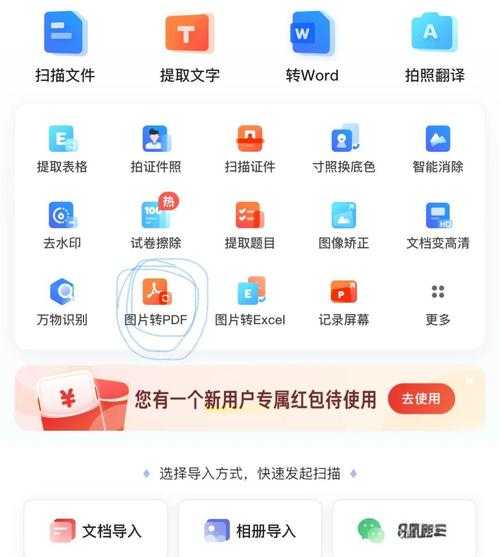
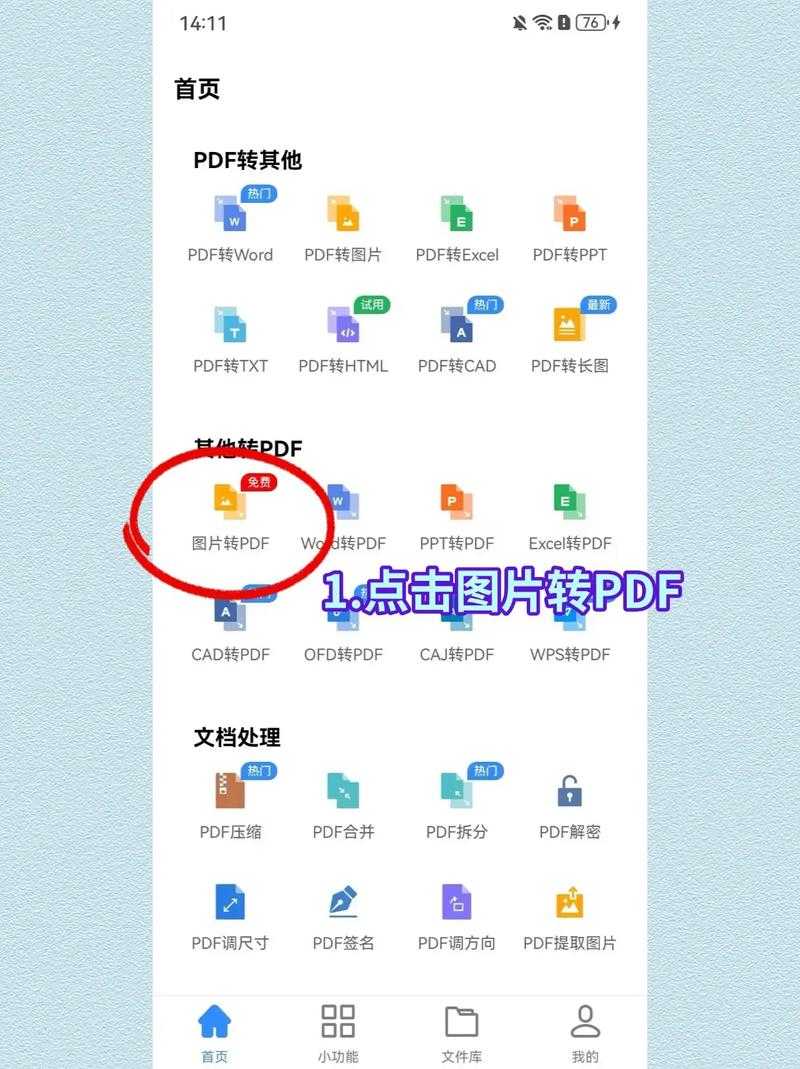
对于偶尔需要把PDF转换成图片形式的用户,在线工具是最快上手的选择。操作流程:
- 打开任意一个PDF在线转换网站
- 上传你的PDF文件
- 选择输出格式(通常为JPG或PNG)
- 点击转换并下载结果
劣势:文件上传存在隐私风险,大文件转换速度慢,有次数或大小限制
专业建议:如果你处理的是敏感文档,或者需要将PDF以图片形式保存的频次较高,我不推荐长期依赖在线工具。
2. 专业软件解决方案:质量与效率的平衡点
当你需要批量处理,或者对图片质量有较高要求时,专业软件是更好的选择。在Windows系统下,你有多个优秀选项:Adobe Acrobat Pro(付费但强大)
- 在"工具"中选择"导出PDF"
- 选择"图像"格式,然后选择JPEG或PNG
- 点击"设置"可以调整分辨率等参数
Windows 10/11自带的"打印到图片"功能(免费且实用)
- 用任意PDF阅读器打开文件
- 选择"打印",在打印机列表中选择"Microsoft Print to PDF"
- 但等等!这还不是我们要的。实际上,你需要安装一个虚拟图片打印机,比如"Microsoft XPS Document Writer"
这里我想特别强调一下Windows系统在PDF转图片形式处理上的优势。由于系统底层对图形处理有良好优化,很多第三方工具在Windows环境下运行得更加稳定,特别是处理复杂版式的PDF时,能够更好地保持原始布局。
3. 编程脚本:批量处理的终极武器
对于IT从业者或者需要处理大量PDF的用户,编程方式提供了最大的灵活性。Python示例(使用PyMuPDF库):
```pythonimport fitz # PyMuPDFdef pdf_to_images(pdf_path, output_folder):pdf_document = fitz.open(pdf_path)for page_num in range(len(pdf_document)):page = pdf_document.load_page(page_num)pix = page.get_pixmap()output_path = f"{output_folder}/page_{page_num+1}.png"pix.save(output_path)pdf_document.close()```这种方法特别适合需要定期将大量PDF转为图片格式的自动化场景,比如文档数字化归档项目。
实战技巧:高质量PDF转图片形式的专业秘籍
分辨率设置:清晰度的关键
很多人转换后发现图片模糊,问题往往出在分辨率上。| 用途 | 推荐分辨率 | 说明 |
|---|---|---|
| 网页展示 | 150 DPI | 文件体积小,加载快 |
| 打印输出 | 300 DPI或更高 | 保证打印清晰度 |
| 档案保存 | 200-250 DPI | 平衡清晰度和存储空间 |
格式选择:JPG vs PNG的智慧
- JPG:适合照片类内容,文件较小,但会有损压缩
- PNG:适合文字、图表,支持透明背景,无损压缩
批量处理:效率提升的关键
当你需要把PDF转换成图片形式的文件很多时,一个个手动转换显然不现实。大多数专业软件都支持批量处理,记得利用这个功能。在Windows平台下,你可以使用PowerShell脚本结合专业工具,实现全自动化的处理流程。避坑指南:PDF转图片形式常见问题解决
问题1:转换后文字模糊
原因:分辨率设置过低,或者软件选择了有损压缩解决方案:提高分辨率至至少200 DPI,选择PNG格式
问题2:文件体积过大
原因:分辨率过高,或者没有进行适当的压缩优化解决方案:根据实际用途选择合适的分辨率,对JPG格式调整质量参数
问题3:复杂版式错乱
原因:某些在线工具对复杂PDF解析能力有限解决方案:使用专业软件如Adobe Acrobat或Windows平台下的专业工具
结语:选择适合你的PDF转图片形式方案
通过今天的探讨,相信你对如何将PDF转为图片格式有了更全面的认识。无论你是偶尔需要的普通用户,还是需要批量处理的专业人士,都能找到适合自己的解决方案。记住几个关键点:
- 根据使用频率和文档敏感性选择工具
- 重视分辨率设置和格式选择
- Windows系统下的专业工具在处理复杂文档时具有明显优势
- 批量处理时考虑自动化方案
希望这份指南能帮助你更高效地完成PDF转图片形式的工作。如果你在实践中遇到其他问题,欢迎在评论区交流讨论!
温馨提示:在处理重要文档前,建议先用少量页面测试效果,确认满意后再进行批量操作。