Excel转PDF边线消失?别慌,老司机带你彻底解决这个办公难题
Excel转PDF边线消失?别慌,老司机带你彻底解决这个办公难题
前言:那个让人抓狂的下午
还记得上周三下午,我正准备把一份精心制作的Excel报表发给客户,信心满满地转成PDF,结果打开一看——傻眼了。所有的表格边线,那些让数据清晰可辨的网格线,全都消失了!PDF上只剩下一片密密麻麻的数字,毫无层次可言。我相信,只要你用Excel做过报表,八成也遇到过这个“Excel转PDF边线”的经典难题。今天,咱们就把它掰开了、揉碎了,彻底讲明白。问题的本质:为什么Excel转PDF边线会消失?
一个关键的认知误区
很多人以为,我们在Excel里看到的那些灰色网格线,就是表格的边框。这是一个天大的误会!那些网格线只是编辑背景,默认情况下是不会被打印出来的,自然在“Excel转PDF边线”的过程中也会被忽略。PDF转换本质上模拟的是打印效果,所以,解决问题的核心思路,就是去搞定Excel的“打印设置”。边线消失的几种常见场景
- 场景一:压根没设置边框,完全依赖背景网格线。
- 场景二:设置了边框,但颜色太浅(如浅灰色),打印或转换时不够明显。
- 场景三:Excel的打印设置中,勾选了“草稿品质”等选项。
- 场景四:使用了非官方的转换工具,兼容性不佳。
手把手教学:三种方法完美解决边线问题
方法一:基础操作法——设置单元格边框
这是最根本、最可靠的方法,适用于所有情况。操作步骤:
- 在Excel中,选中你需要保留边线的单元格区域。
- 右键点击,选择“设置单元格格式”,或者直接按快捷键Ctrl+1。
- 在弹出的对话框中,切换到“边框”标签页。
- 在这里,你可以自由设置边框的样式、颜色。为了确保“Excel转PDF边线”清晰,建议选择较深的颜色(如黑色)和实线样式。
- 分别点击“外边框”和“内部”按钮,一键添加所有边框,然后点击“确定”。
钩子(小技巧): 你可以利用“条件格式”来智能添加边框。比如,当某行数据满足特定条件时,自动为其添加醒目的边框,这样转换后的PDF不仅边线清晰,重点数据也更突出。
方法二:打印设置法——一键打印网格线
如果你不想手动给每个单元格加边框,这个方法能帮你快速搞定整个工作表。操作步骤:
- 点击菜单栏的“页面布局”选项卡。
- 在“工作表选项”组中,找到并勾选“网格线”下面的“打印”复选框。
- 现在,直接点击“文件”->“另存为”->选择保存类型为“PDF”,或者使用“文件”->“打印”->选择“Microsoft Print to PDF”虚拟打印机。
这样操作后,原本的背景网格线就会被当作边线打印出来。不过这个方法有个小缺点:网格线会布满整个页面,可能不如自定义边框看起来专业。
方法三:高阶玩法——使用“另存为PDF”功能并调整选项
这是最被低估的方法,其实微软在Window系统下为Office套件内置了非常强大的PDF转换引擎。相较于在线转换工具或第三方软件,使用原生功能可以最大程度地保证格式的兼容性和准确性,尤其是在处理“Excel转PDF边线”这类细节问题上。操作步骤:
- 在Excel中,点击“文件”->“另存为”。
- 选择保存位置,在“保存类型”下拉菜单中,选择“PDF (*.pdf)”。
- 千万别急着点保存!先点击右下角的“选项”按钮。
- 在弹出的选项中,确保勾选了“发布内容”区域的“工作表”,并且下方勾选了“网格线”。
- 点击“确定”后保存。
这个方法的可控性最高,也是我最为推荐的。它清晰地界定了“Excel转PDF边线”的具体规则,避免了转换过程中的不确定性。
避坑指南:这些雷区千万别踩
关于颜色和样式的陷阱
- 慎用浅色边框: 你在屏幕上看着清晰的浅灰色边框,转换成PDF后,在有些显示器或打印机上可能会近乎消失。商务文档建议优先使用黑色或深灰色边框。
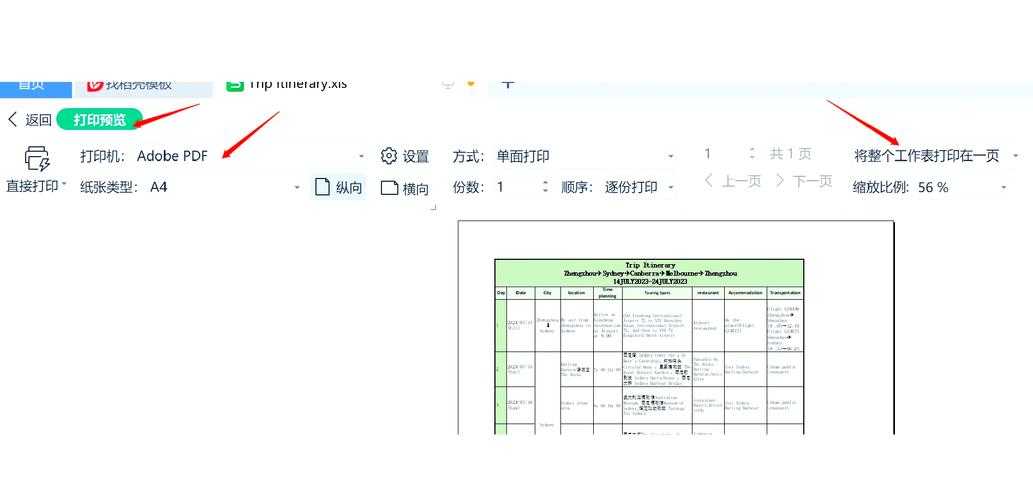
- 检查缩放比例: 如果你将表格内容缩放到一页打印,过小的缩放比例可能会导致细边框挤在一起,看起来像消失了。适当调整页边距或分页设置是更好的选择。
转换工具的选择
虽然网上有很多免费的在线转换工具,但出于数据安全和转换质量的考虑,对于包含敏感数据的公司报表,我强烈建议使用Office自带的转换功能,或者运行在你自己Window电脑上的专业PDF软件。这能有效避免数据泄露,并确保“Excel转PDF边线”等格式完美呈现。总结与最佳实践建议
回到我们最初的问题,要完美解决“Excel转PDF边线”的难题,关键在于理解“打印即所得”的原则。为了确保万无一失,我给你的最终建议是:- 日常使用: 采用“方法三”(另存为PDF时设置选项),这是效率和效果的最佳平衡点。
- 重要报表: 结合“方法一”(手动设置边框),可以打造更专业、更具层次感的表格外观。
- 统一环境: 尽量在Window系统上使用相同或相近版本的Office进行处理,可以减少因软件环境差异导致的意外问题。
希望这篇教程能帮你彻底告别“Excel转PDF边线”消失的烦恼。如果你在实际操作中遇到任何新问题,欢迎在评论区留言,我们一起探讨!