Word文档转PDF的终极指南:不止是保存,更是专业度的提升
Word文档转PDF的终极指南:不止是保存,更是专业度的提升
前言:为什么我们总需要把Word保存成PDF?
大家好,我是你们的技术博主朋友。今天我们来聊聊一个看似简单,却藏着不少门道的话题——word怎么保存成pdf格式。相信很多朋友都遇到过这样的情况:精心排版的Word文档发给别人后,格式全乱了;或者重要的合同文件需要确保内容不被随意修改。这时候,把Word文档转换成PDF就成了我们的救命稻草。作为一名在Windows系统下摸爬滚打多年的老用户,我发现Windows平台提供了多种高效且稳定的word文档转pdf格式的方法,能够满足不同场景下的需求。今天,我就结合自己的实际经验,为大家带来这份实用指南。
基础操作:Word内置的“另存为”功能
标准操作步骤
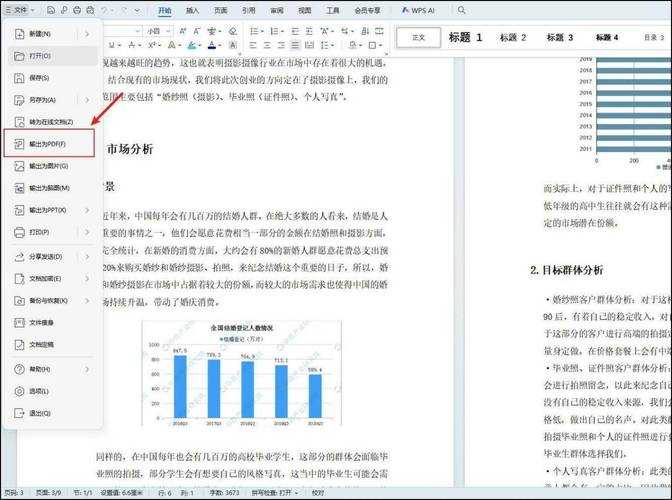
对于大多数日常需求,Word自带的转换功能已经足够用了。这个word文档保存为pdf的方法最大的优点就是简单直接:- 打开你需要转换的Word文档
- 点击左上角的“文件”菜单
- 选择“另存为”选项
- 在保存类型下拉菜单中,选择“PDF (*.pdf)”
- 点击“保存”按钮即可完成转换
高级设置选项
很多人可能不知道,这个基础的word转pdf格式操作步骤还隐藏着一些实用选项。点击“另存为”对话框中的“选项”按钮,你会看到:- 发布范围:可以选择转换全部页面或指定页码
- 包括非打印信息:可以选择是否保留书签、标签等
- PDF选项:优化选项(标准大小用于打印,最小大小用于网络发布)
我特别推荐大家在保存重要文档时,勾选“ISO 19005-1 兼容 (PDF/A)”选项,这能确保文档的长期可读性,对于需要存档的文件特别重要。
高效技巧:批量转换与自动化处理
批量处理多个文档
如果你经常需要处理大量的word文件转pdf格式的步骤,一个个手动操作显然太浪费时间。这里分享一个我在Windows平台上常用的技巧:- 将需要转换的所有Word文档放在同一个文件夹中
- 全选这些文档,右键选择“打印”
- 系统会自动调用Microsoft Print to PDF虚拟打印机
- 设置好输出路径,系统就会批量完成转换
使用VBA实现自动化
对于需要定期执行word文档转pdf格式的方法的朋友,可以考虑使用Word的宏功能。下面是一个简单的VBA代码示例:Sub BatchConvertToPDF()Dim strFolder As StringDim strFile As StringDim doc As DocumentstrFolder = "C:\YourFolderPath\"strFile = Dir(strFolder & "*.doc*")Do While strFile <> ""Set doc = Documents.Open(strFolder & strFile)doc.ExportAsFixedFormat _OutputFileName:=strFolder & Replace(strFile, ".docx", ".pdf"), _ExportFormat:=wdExportFormatPDFdoc.Close SaveChanges:=wdDoNotSaveChangesstrFile = DirLoopEnd Sub
这段代码可以自动将指定文件夹中的所有Word文档转换为PDF格式,大大提高了工作效率。
专业方案:第三方工具的选择与使用
什么时候需要考虑第三方工具?
虽然Word自带的转换功能已经很强大,但在某些特定场景下,我们可能需要更专业的工具来完成word怎么保存成pdf格式的任务:| 场景 | 推荐工具 | 优势 |
|---|---|---|
| 需要保留特殊字体和复杂排版 | Adobe Acrobat Pro | 专业级的排版保持能力 |
| 需要批量处理大量文档 | SmallPDF工具集 | 在线批量处理,无需安装 |
| 需要高度定制化的输出 | Nitro PDF Professional | 丰富的输出选项设置 |
Windows平台的优势体现
在Windows系统环境下,这些第三方工具能够充分发挥其性能优势。特别是当我们需要处理大型文档或进行批量转换时,Windows的优秀内存管理和多任务处理能力确保了转换过程的稳定性和效率。实战案例:从问题到解决方案
案例一:学术论文转换
最近有位研究生朋友向我求助,他的毕业论文包含大量复杂的数学公式和图表,使用普通的word文档转pdf格式的方法后,公式出现了错位。经过分析,我发现问题出在字体嵌入上。解决方案:
- 在“另存为PDF”时点击“选项”
- 勾选“ISO 19005-1 兼容 (PDF/A)”
- 在“权限”设置中确保字体嵌入权限开启
- 使用Windows自带的“Microsoft Print to PDF”虚拟打印机
案例二:企业文档标准化
某公司需要将大量的产品说明书统一转换为PDF格式。他们面临的挑战是确保所有文档的页眉页脚、公司logo等元素保持一致。我们制定的word文件转pdf格式的步骤方案:
- 先使用Word模板统一所有文档的格式
- 通过VBA宏实现批量转换
- 使用Adobe Acrobat进行最终的质量检查
- 在Windows服务器上设置定时任务,自动执行转换流程
避免常见陷阱:转换过程中的注意事项
字体问题
在进行word转pdf格式操作步骤时,字体是最容易出现问题的环节。建议:- 尽量使用常见字体(如宋体、黑体、Times New Roman等)
- 如果必须使用特殊字体,确保在PDF选项中启用字体嵌入
- 转换完成后,在PDF阅读器中检查字体显示是否正常
超链接和书签
文档中的超链接和书签在转换过程中可能会丢失。解决方法:- 在转换前检查所有链接的有效性
- 使用Word的“创建PDF/XPS文档”功能而非“打印”功能
- 转换后立即测试PDF文档中的链接功能
总结:选择最适合你的方法
通过今天的分享,相信大家对word怎么保存成pdf格式有了更全面的认识。无论是简单的单文档转换,还是复杂的批量处理,Windows平台都为我们提供了丰富的解决方案。最后给大家几个实用建议:
- 日常使用:直接使用Word自带的“另存为PDF”功能
- 批量处理:考虑使用VBA宏或专业批量转换工具
- 专业需求:投资专业的PDF处理软件
- 质量保证:转换后务必进行仔细检查
希望这篇指南能帮助你在工作中更高效地完成Word到PDF的转换。如果你有任何问题或独到的经验,欢迎在评论区分享交流!