
超越复制粘贴:在Mac上将PDF完美转换为Excel的深度实践指南
好的,没问题!作为一名常年和Mac打交道的技术博主,这种“从PDF里扒数据”的糟心事儿我可太熟了。今天,咱们就深入聊聊在Mac上把PDF转成Excel这个技术活,不仅告诉你工具怎么选,更要分享我的独家心得,让你避开所有坑。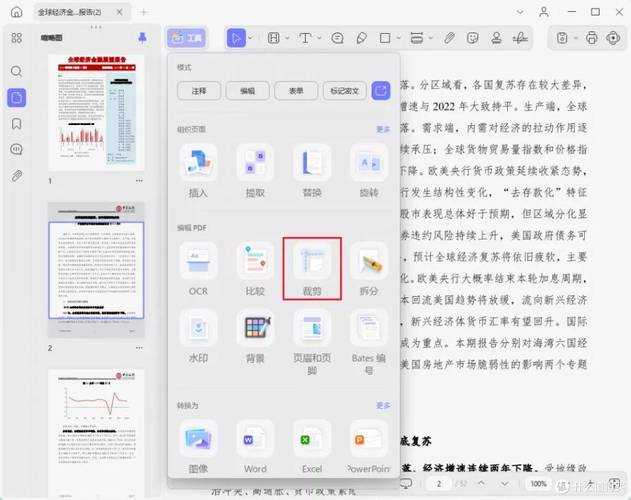
你尝试直接复制粘贴,结果发现格式全乱,数字和文字挤作一团,手动调整半小时,血压直接拉满。这正是我们需要探讨**在Mac上如何将PDF转换为Excel**的核心原因——这不仅仅是格式转换,更是对数据结构和逻辑的精准还原。
今天这篇文章,我将从一个资深用户的角度,带你剖析几种主流方法的优劣,并分享一个能极大提升你**在Mac上将PDF转换为Excel**成功率的秘密武器。
操作流程:
以我长期使用的Adobe Acrobat Pro为例,其转换流程堪称典范:
因为它能理解表格的“逻辑”,而不仅仅是“样子”。它能识别出表头、数据行、合并单元格等,并尝试在Excel中重建这种关系。这对于保证后续的数据分析工作流至关重要。
操作步骤:
我的最终建议是:
超越复制粘贴:在Mac上将PDF完美转换为Excel的深度实践指南
前言:为什么你的PDF转Excel总是不尽人意?
嘿,朋友们,不知道你有没有经历过这种绝望:老板或客户发来一份几十页的PDF报表,里面全是密密麻麻的数据表格,然后轻描淡写地说一句:“小王,把这里面的数据整理一下,做个分析。”你尝试直接复制粘贴,结果发现格式全乱,数字和文字挤作一团,手动调整半小时,血压直接拉满。这正是我们需要探讨**在Mac上如何将PDF转换为Excel**的核心原因——这不仅仅是格式转换,更是对数据结构和逻辑的精准还原。
今天这篇文章,我将从一个资深用户的角度,带你剖析几种主流方法的优劣,并分享一个能极大提升你**在Mac上将PDF转换为Excel**成功率的秘密武器。
方法论剖析:三种主流转换方式的实战对比
1. 在线转换工具:便捷与风险并存
对于偶尔需要、且数据敏感性不高的用户,在线工具是入门首选。操作流程:
- 打开任意一个PDF转Excel在线网站(如Smallpdf、iLovePDF等)
- 上传你的PDF文件
- 等待服务器处理并下载生成的Excel文件
- 无需安装软件,开箱即用
- 通常有免费额度
- 数据安全风险:你的公司财报、客户资料会上传到第三方服务器,隐私无法保障。
- 格式还原度差:对复杂表格、扫描版PDF基本无能为力,转换结果常常惨不忍睹。
- 依赖网络:大文件上传下载耗时,且断网就抓瞎。
2. 专业桌面软件:精准与高效的代名词
当你需要频繁、高质量地完成**在Mac上将PDF转换为Excel**的任务时,专业软件是毋庸置疑的最佳选择。这类工具的核心优势在于其OCR(光学字符识别)引擎和本地处理能力。以我长期使用的Adobe Acrobat Pro为例,其转换流程堪称典范:
- 用Acrobat Pro打开PDF文件。
- 点击右侧工具面板的“导出PDF”。
- 选择“Microsoft Excel Workbook”作为输出格式。
- 点击“导出”,软件会智能识别表格结构、文本和数字。
因为它能理解表格的“逻辑”,而不仅仅是“样子”。它能识别出表头、数据行、合并单元格等,并尝试在Excel中重建这种关系。这对于保证后续的数据分析工作流至关重要。
3. “土法炼钢”:预览+手动调整的适用场景
对于一些极其简单、只有寥寥几行数据的PDF,macOS自带的“预览”应用配合手动调整,有时也能应急。操作步骤:
- 用“预览”打开PDF,用鼠标选中表格区域的数据。
- 复制(Command+C)。
- 打开Numbers或Excel,粘贴(Command+V)。
- 手动调整列宽、拆分合并的单元格。
进阶技巧:大幅提升转换成功率的独家秘籍
秘籍一:源文件质量是成功的一半
无论用什么工具,源PDF的质量直接决定转换效果。- 优先选择“可检索的PDF”:这种PDF内的文字是真实的文本,可以直接复制。你可以尝试在预览里用鼠标拖拽选择文字,如果能选中,就是可检索的。
- 谨慎处理“扫描版PDF”:如果PDF是图片扫描件,就必须依赖OCR功能。请确保扫描件清晰、无倾斜、无阴影。
秘籍二:转换前的预处理
在点击“转换”按钮前,花30秒做一下预处理,效果天差地别。- 裁剪页面:如果PDF页面边缘有无关的页眉页脚、水印,先用预览的“标记”工具将其裁剪掉,减少干扰项。
- 旋转页面:确保所有表格都是正向的,歪斜的页面会严重影响OCR识别精度。
秘籍三:转换后的精校与美化
不要指望100%完美的自动转换。转换完成后,你需要进行“数据清洗”。| 常见问题 | 快速解决方法 |
|---|---|
| 多余的空行 | 使用Excel的“筛选”或“查找和选择”->“定位条件”->“空值”来批量删除。 |
| 数字被识别为文本 | 选中列,使用“数据”->“分列”功能,直接点击“完成”即可快速转换为数字格式。 |
| 合并单元格错乱 | 手动调整,并善用Excel的“格式刷”功能提高效率。 |
场景化解决方案:不同需求下的最佳工具选择
场景一:个人用户,偶尔使用,数据不敏感
推荐:在线工具或macOS预览应急。场景二:商务人士、学生、研究者,对数据格式和准确性有要求
强烈推荐:投资一款专业的桌面软件,如Adobe Acrobat Pro。它不仅能解决**在Mac上如何将PDF转换为Excel**的问题,其强大的编辑、注释、合并PDF等功能,能全方位提升你的文档处理效率。一次投入,长期受益。场景三:重度用户,需要批量处理或集成到自动化流程中
推荐:除了Acrobat Pro,还可以研究具备AppleScript或Automator支持的更专业的工具,实现批量**在Mac上将PDF转换为Excel**,解放双手。总结与行动指南
归根结底,**在Mac上如何将PDF转换为Excel**不是一个有唯一答案的问题,而是一个需要根据你的具体场景(频率、数据敏感性、格式复杂度)来选择最优解的过程。我的最终建议是:
- 如果你只是偶尔需要,且表格简单,可以尝试在线工具。
- 但如果你希望一劳永逸地解决这个问题,获得稳定、高质量、安全的转换效果,那么像Adobe Acrobat Pro这样的专业桌面软件绝对是值得的投入。它能让你真正专注于数据本身,而不是浪费在繁琐的格式调整上。
你可能想看:

