PDF格式怎么转换成DOC:从办公痛点出发的深度解析
PDF格式怎么转换成DOC:从办公痛点出发的深度解析
引言:为什么我们总在纠结PDF转DOC?
相信很多朋友都遇到过这样的场景:客户发来一份PDF合同需要修改,或者从网上下载了一份PDF格式的参考资料想要编辑,但发现PDF文件就像一张“图片”,无法直接修改文字。这时候,“pdf格式怎么转换成doc”就成了一个迫切的办公需求。今天,我们就从实际工作痛点出发,深度探讨几种高效的转换方法。作为一名技术博主,我经历过无数次文件格式转换的“折磨”,也积累了不少实用经验。本文将不仅告诉你如何操作,更会分析每种方法的底层逻辑和适用场景,帮你彻底解决这个高频问题。
理解转换的本质:PDF与DOC的格式差异
为什么PDF转换有时会“失真”?
在深入探讨pdf格式怎么转换成doc的具体方法前,我们先要理解这两种格式的本质差异。PDF(Portable Document Format)的设计初衷是确保文档在任何设备上显示效果一致,它更像是一张“智能图片”;而DOC(Microsoft Word Document)则是为编辑而生的格式。转换的核心挑战:
- 字体嵌入问题:PDF中使用的特殊字体可能在Word中无法识别
- 布局复杂性:多栏排版、表格、图片的精准还原
- 扫描版PDF:本质是图片,需要OCR识别才能转换
办公场景下的实用转换方案
方案一:使用Microsoft Word直接转换(最便捷)
如果你是Windows用户,并且安装了Office套件,这可能是最直接的解决方案。现代版本的Word(2013及以后)已经内置了PDF转换功能。具体操作步骤:
- 打开Microsoft Word软件
- 点击“文件”>“打开”,选择需要转换的PDF文件
- Word会提示“Word将把PDF转换为可编辑的文档”,点击“确定”
- 转换完成后,另存为DOC或DOCX格式即可
注意事项:
- 复杂表格可能会出现错位
- 转换后需要仔细检查格式
- 建议保存原PDF备份
方案二:在线转换工具(跨平台适用)
对于没有安装Office软件的用户,或者需要在移动设备上完成转换的情况,在线工具是不错的选择。这类工具通常基于云端处理,不占用本地资源。推荐工具及操作流程:
| 工具名称 | 特点 | 适用场景 |
|---|---|---|
| Smallpdf | 界面简洁,免费版有限制 | 日常轻度使用 |
| iLovePDF | 功能全面,支持批量转换 | 工作效率要求高 |
| Adobe在线转换 | 官方出品,质量有保障 | 对转换质量要求高 |
方案三:专业软件转换(高质量需求)
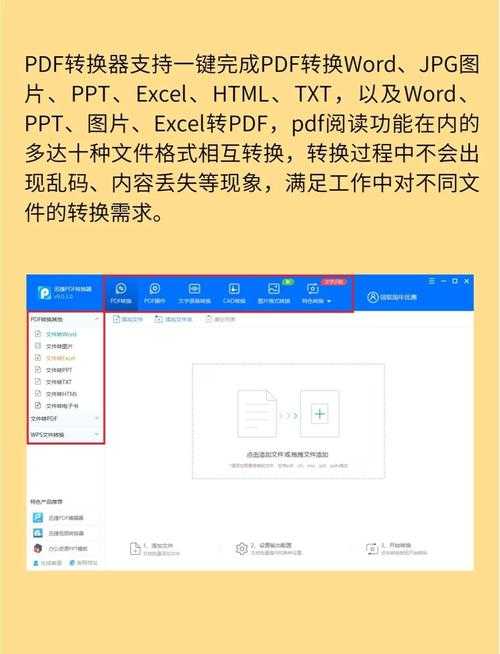
对于经常需要处理PDF转换的专业用户,投资一款专业软件是值得的。这类软件通常提供更精准的格式保留和批量处理功能。专业工具对比:
- Adobe Acrobat Pro:行业标准,转换质量最高
- Nitro Pro:性价比高,功能全面
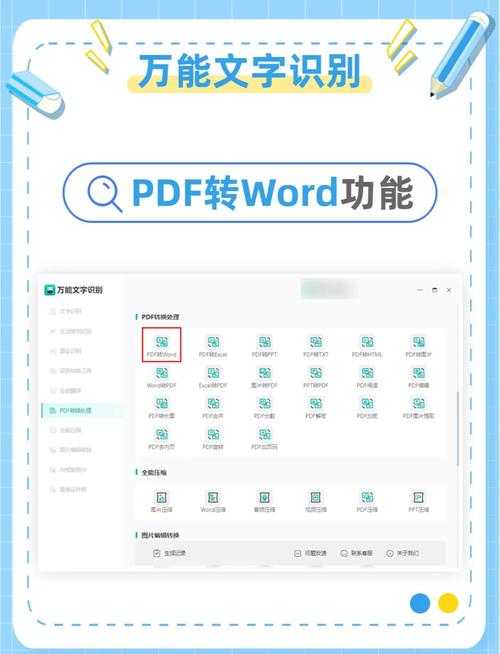
- WPS PDF转Word:国产软件,对中文支持好
高级技巧:处理扫描版PDF的OCR转换
什么是OCR技术?
当PDF是扫描件(本质是图片)时,普通的转换方法无效,需要OCR(光学字符识别)技术识别文字。这也是很多人在尝试pdf格式怎么转换成doc时最容易忽略的关键点。OCR转换操作要点:
- 选择支持OCR的转换工具(如Adobe Acrobat Pro)
- 确保扫描件清晰度足够(建议300dpi以上)
- 转换后务必校对,特别是数字和专有名词
转换后的优化与校对技巧
常见的转换后问题及解决方法
即使使用最好的工具,转换后也可能需要手动调整。以下是几个常见问题的解决方案:字体不一致问题:
- 全选文档,统一设置常用字体(如微软雅黑)
- 使用“格式刷”工具快速统一格式
排版错乱修复:
- 利用Word的“显示/隐藏编辑标记”功能排查问题
- 分段调整,避免一次性全篇调整
不同场景下的最佳实践建议
根据需求选择合适方案
经过多年的实践,我总结出不同场景下的pdf格式怎么转换成doc最佳方案:| 使用场景 | 推荐方案 | 理由 |
|---|---|---|
| 日常办公偶尔使用 | Word直接转换 | 无需额外工具,效率高 |
| 处理扫描文档 | 专业OCR软件 | 准确识别文字内容 |
| 跨平台协作 | 在线转换工具 | 不受设备限制 |
结语:掌握方法比记住工具更重要
通过今天的深度探讨,相信你对pdf格式怎么转换成doc有了更全面的认识。记住,没有一种方法是万能的,关键是理解每种方法的原理和适用场景。最后的小建议:在日常工作中,建议建立自己的“转换工作流”,比如我习惯先用Word尝试转换,复杂文档再用专业工具。这样既能保证效率,又能确保质量。
如果你在实践过程中遇到特殊问题,欢迎在评论区交流。作为技术博主,我会持续分享更多实用的办公技巧,帮你提升工作效率。