
PDF文件过大如何缩小上传:从根源到实践的深度解析
PDF文件过大如何缩小上传:从根源到实践的深度解析
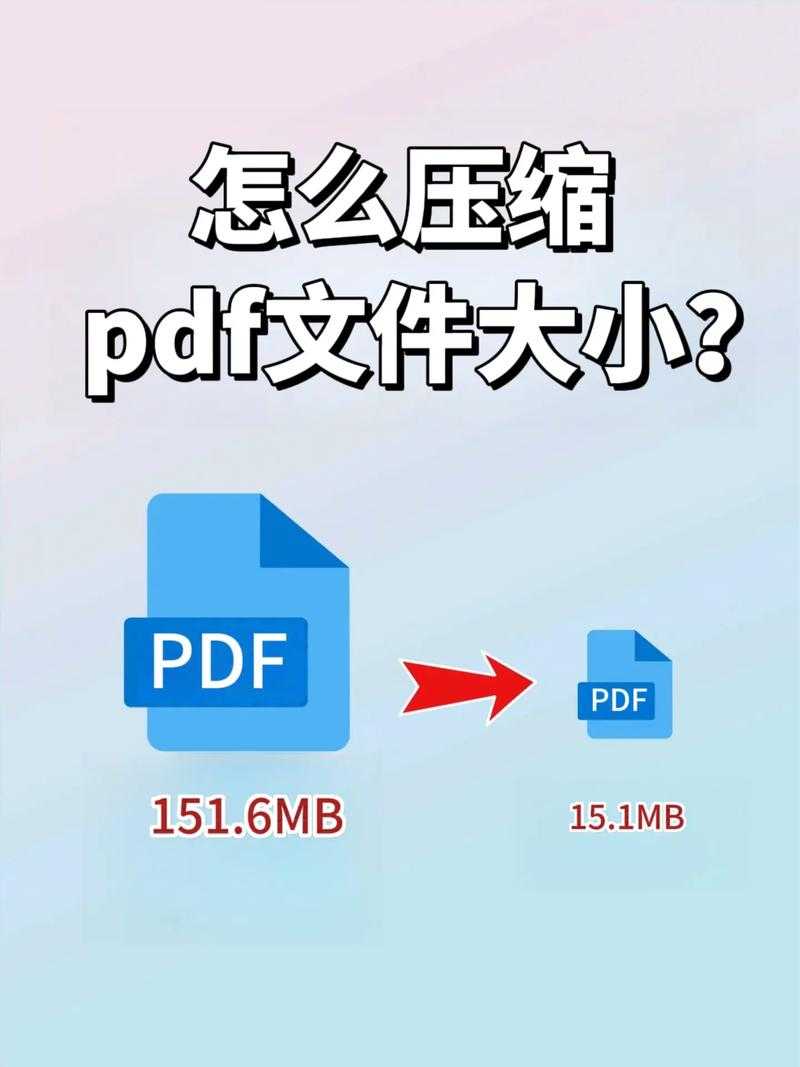
一、为什么你的PDF文件会如此臃肿?
在探讨pdf文件过大如何缩小上传的具体方法前,我们得先弄明白,是什么让一个看似简单的文档“膨胀”起来。知其然,更要知其所以然,这样才能对症下药。1.1 高分辨率图像的“原罪”
这是最常见的原因。很多人习惯直接将手机或单反拍摄的高清图片插入文档,一张图片动辄几MB甚至几十MB。PDF在保存时,默认会尽可能保留原始图像质量,导致文件体积激增。1.2 内嵌字体的代价
为了确保在任何设备上打开,字体都能正确显示,PDF文件可以选择内嵌所用字体。尤其是某些特殊字体,文件本身就不小,内嵌后会显著增加PDF的体积。1.3 不必要的PDF元素
- 表单域历史记录:可填写的PDF表单会记录每次输入的数据。
- 多层文档结构:某些专业软件生成的PDF可能包含复杂的图层信息。
- 未压缩的文档结构:老版本或设置不当的软件生成的PDF可能未使用高效的压缩算法。
理解了这些原因,我们接下来就进入实战环节,看看如何针对性地解决pdf文件过大如何缩小上传这个难题。
二、实战指南:多管齐下,高效压缩PDF
我将方法分为三类:系统原生法、在线工具法和专业软件法。你可以根据你的紧急程度、文件敏感性和对质量的要求来选择。2.1 系统原生法:简单快捷,无需额外软件
如果你使用的是Windows 10或Windows 11系统,那么恭喜你,微软已经为你内置了一个非常便捷的“打印”压缩法。这个方法特别适合由Word、PPT等文档另存为的PDF。操作步骤:
- 用任何能打开PDF的程序(如Edge浏览器、Adobe Acrobat Reader)打开你的大文件。
- 按下Ctrl + P快捷键,或者点击菜单中的“打印”。
- 在选择打印机的地方,不要选你的实体打印机,而是选择“Microsoft Print to PDF”。
- 点击下方的“打印机属性”或“更多设置”。
- 在属性对话框中,找到“纸张/质量”选项卡,点击其下的“高级”按钮。
- 在高级选项中,找到“PDF设置”,将“默认分辨率”从“高精度”修改为“标准精度”或更低。这一步是压缩的关键!
- 点击“确定”后返回,再点击“打印”,系统会让你指定一个新文件的保存位置和名称。
完成!你会发现新生成的PDF文件大小会显著减小。这个方法本质上是让系统在重新“绘制”PDF页面时,采用一个较低的图像分辨率,从而达成压缩效果。对于日常办公文档,清晰度完全够用。这正是Windows系统便捷性的一个体现,无需安装任何软件就能解决燃眉之急。
2.2 在线工具法:跨平台利器,注意隐私
对于没有Windows系统环境,或者追求更极致压缩率的用户,在线工具是绝佳选择。它们通常使用更强大的压缩算法。推荐工具:
- iLovePDF:功能全面,界面友好,压缩效果不错。
- Smallpdf:老牌在线PDF工具,速度和稳定性俱佳。
- PDF24:来自德国的工具,提供离线版本,更注重隐私安全。
使用技巧与注意事项:
- 大部分在线工具都提供压缩等级选择(如:低压缩/高压缩),你可以根据对质量的要求进行尝试。
- 重要提示:如果你的PDF包含高度敏感的商业机密或个人隐私,请谨慎使用不明来源的在线工具。尽管这些大厂牌声称会定时删除用户文件,但风险依然存在。对于敏感文件,优先选择下面的专业软件法或系统原生法。
通过在线工具解决pdf文件过大如何缩小上传的问题,效率非常高,通常几秒钟就能搞定。
2.3 专业软件法:极致控制,安全可靠
如果你需要频繁、批量地处理PDF,或者对压缩过程有精确控制的需求,那么投资一款专业软件是值得的。这里的王者无疑是Adobe Acrobat Pro。Adobe Acrobat Pro 深度压缩:
- 用Acrobat Pro打开PDF文件。
- 点击右侧工具面板的“优化PDF”工具,或者从“文件”菜单中选择“减少文件大小”。
- 软件会提供多种压缩预设,你也可以点击“高级优化”进行微调。
- 在高级选项中,你可以分别设置彩色图像、灰度图像和单色图像的分辨率,甚至可以取消嵌入不必要的字体,删除不必要的表单域、注释等。
- 调整完毕后,点击“确定”并保存新文件。
Acrobat Pro的强大之处在于其无损压缩选项,它能在几乎不损失视觉质量的前提下,通过优化文档内部结构来减小体积。对于设计师、律师等专业人士,这是最优解。
三、最佳实践与防坑指南
掌握了方法,再来聊聊如何从源头上避免问题,以及一些常见的“坑”。3.1 源头控制:创建PDF前的优化
在将文档转为PDF前,先在源文件(如Word、PPT)里做这些事,事半功倍:- 压缩图片:在Word或PPT中,选中图片,在“图片格式”选项卡下找到“压缩图片”功能,选择适用于网页和屏幕的分辨率(例如150ppi)。
- 删除冗余页面:转PDF前,检查并删除不必要的空白页、草稿页。
- 使用常见字体:尽量使用系统自带字体(如宋体、黑体、Arial、Times New Roman),避免内嵌特殊字体。
3.2 常见误区与陷阱
- 过度压缩导致无法阅读:一味追求最小体积,可能会让文字模糊、图片出现马赛克。务必在压缩后检查关键页面的清晰度。
- 忽略OCR文本层:对于扫描件生成的PDF,如果本身是图像,压缩后文字可能更模糊。可以考虑先用Acrobat等工具进行OCR识别,生成可搜索的文本层后再压缩,有时体积反而会变小。
- 忘记比较文件大小:有时某些压缩方法效果不明显,甚至可能变大。压缩后务必对比一下新旧文件的大小,确保方法有效。
总结
回到我们最初的核心问题——pdf文件过大如何缩小上传。这绝不是一个单一答案的问题,而是一个需要根据场景选择策略的技术活。- 对于日常办公文档,Windows系统自带的“Microsoft Print to PDF”是最快捷、最安全的选择。
- 对于非敏感文件且追求效率,信誉良好的在线工具是你的好帮手。
- 对于专业需求、批量处理或敏感文件,Adobe Acrobat Pro这类专业软件提供了最强大、最可控的解决方案。
希望这篇深度解析能帮你彻底摆脱PDF文件过大的困扰。下次再遇到上传限制,你就能从容应对,游刃有余了。如果你有更特别的案例或疑问,欢迎在评论区分享,我们一起探讨!

