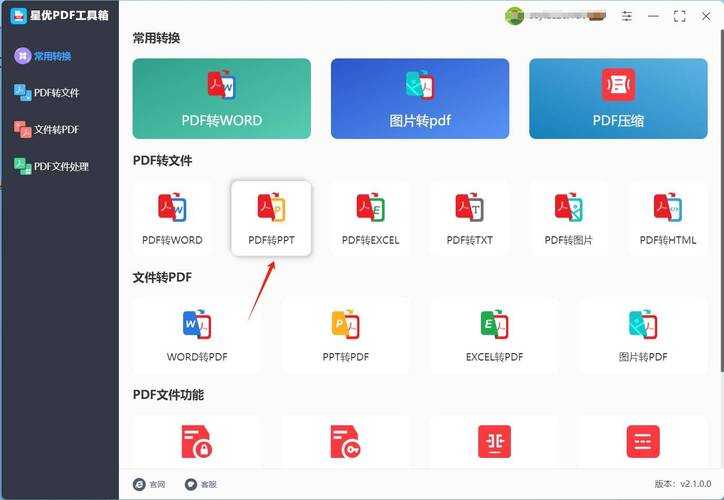
从手动到自动:深度解析.NET环境下PPT转PDF的技术实现路径
从手动到自动:深度解析.NET环境下PPT转PDF的技术实现路径
引言:为什么你的PPT转PDF需求远不止点击"另存为"那么简单?
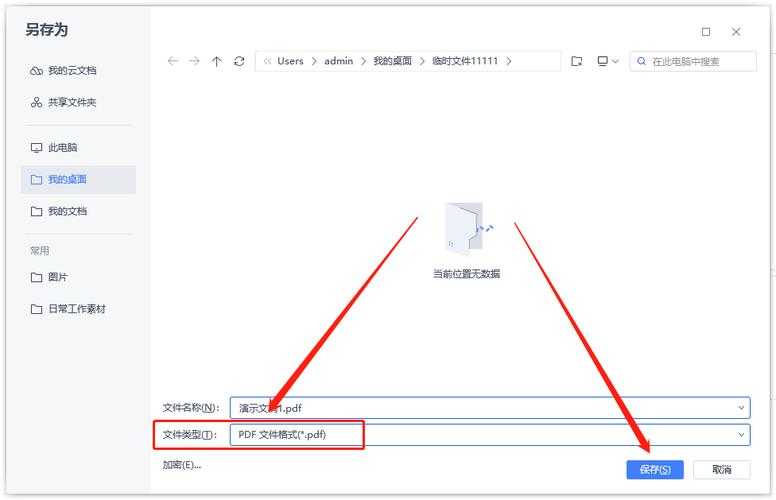
你是否曾经遇到过这样的场景?深夜加班准备第二天的重要汇报,终于完成了精美的PPT,却在最后一步"另存为PDF"时遭遇格式错乱、字体丢失的尴尬。或者,作为开发人员,你需要批量处理上百个PPT文件,手动操作几乎是不可能完成的任务。这正是我今天要和大家深入探讨的话题——在.NET环境下实现PPT到PDF的高效转换。这不仅仅是简单的格式转换,而是涉及到文档保真、批量处理和自动化流程的完整解决方案。
理解核心需求:.NET PPT转PDF的不同应用场景
个人用户 vs 企业级需求的差异
当我们谈论使用.NET实现PPT到PDF转换时,首先需要明确的是用户群体的不同需求。对于个人用户来说,可能只需要偶尔转换几个文件,关注点在于:
- 转换质量的保真度
- 操作的简便性
- 转换速度
而企业级用户的需求则复杂得多:
- 批量处理能力
- 与现有系统的集成
- 稳定性和可靠性
- 安全性和权限控制
实际案例:某金融公司的文档自动化项目
我曾经参与过一个金融公司的文档管理系统升级项目。他们每天需要处理上千份研究报告的PPT版本,并转换为PDF分发给客户。最初采用手动操作,不仅效率低下,还经常出现人为错误。通过实施基于.NET的PPT转PDF解决方案,他们实现了:
- 处理时间从8小时缩短到15分钟
- 错误率降低到几乎为零
- 实现了全自动化的文档流水线
技术深潜:.NET PPT转PDF的三种实现方式
方式一:使用Microsoft Office原生组件
这是最直接的方式,通过.NET调用本地的Office应用程序实现转换。代码示例:
```csharp// 伪代码示例using Microsoft.Office.Interop.PowerPoint;
Application pptApp = new Application();
Presentation presentation = pptApp.Presentations.Open("input.ppt");
presentation.ExportAsFixedFormat("output.pdf", PpFixedFormatType.ppFixedFormatPDF);
presentation.Close();
pptApp.Quit();
```
优势:转换质量高,格式保持完整
劣势:需要安装Office,不适合服务器环境
方式二:使用第三方.NET库
对于需要在服务器端实现PPT转PDF功能的场景,第三方库是更好的选择。推荐库及其特点:
| 库名称 | 授权方式 | 特点 |
|---|---|---|
| Aspose.Slides | 商业许可 | 功能全面,支持性好 |
| Spire.Presentation | 免费版有限制 | 轻量级,入门简单 |
| Syncfusion.Presentation | 社区版免费 | 界面现代化,文档丰富 |
方式三:云API服务
对于不想维护转换环境的团队,云服务提供了便捷的PPT到PDF的.NET转换接口。考虑因素:
- 网络延迟和稳定性
- 数据安全性
- 成本控制
- 服务可用性SLA
实战演练:构建一个完整的PPT转PDF服务
环境准备和依赖配置
让我们以Aspose.Slides为例,演示如何构建一个完整的转换服务。首先通过NuGet安装依赖:
```bashInstall-Package Aspose.Slides.NET
```
核心转换逻辑实现
```csharppublic class PptToPdfConverter{
public void Convert(string inputPath, string outputPath)
{
using (Presentation presentation = new Presentation(inputPath))
{
PdfOptions options = new PdfOptions();
options.Compliance = PdfCompliance.Pdf15;
presentation.Save(outputPath, SaveFormat.Pdf, options);
}
}
}
```
错误处理和日志记录
在实际生产环境中,健壮的错误处理是必不可少的:- 文件格式验证
- 转换异常捕获
- 进度监控和回调
- 详细的日志记录
性能优化:让.NET PPT转PDF飞起来
批量处理的优化策略
当需要处理大量文件时,简单的循环转换往往效率低下。优化方案:
- 使用并行处理(Parallel.ForEach)
- 实现内存缓存机制
- 设置合理的并发控制
- 采用流式处理减少IO操作
内存管理的最佳实践
PPT转PDF过程可能是内存密集型的,特别是在处理大型演示文稿时。关键技巧:
- 及时释放COM对象
- 使用using语句确保资源释放
- 监控内存使用情况
- 实施分块处理策略
Windows环境下的特殊考量
服务器环境下的部署挑战
在Windows Server环境下部署PPT转PDF的.NET应用时,有几个关键点需要注意:权限配置
- IIS应用程序池身份验证
- 文件系统访问权限
- 临时目录的读写权限
服务依赖
| 组件 | 要求 | 说明 |
|---|---|---|
| .NET Framework | 4.5+ | 确保目标框架匹配 |
| Visual C++ Redistributable | 可能需要 | 某些库的依赖项 |
| 字体库 | 完整安装 | 避免字体渲染问题 |
Windows容器化部署
随着Docker的普及,将基于.NET的PPT转PDF服务容器化部署成为趋势。优势明显:
- 环境一致性
- 快速部署和扩展
- 资源隔离
- 版本控制
常见问题排查:从新手到专家的必经之路
字体问题及解决方案
字体丢失是PPT转PDF过程中最常见的问题之一。解决方案:
- 在服务器上安装所有需要的字体
- 使用字体嵌入选项
- 考虑将文本转换为轮廓
性能瓶颈识别
当转换速度不理想时,可以通过以下步骤排查:- 监控CPU和内存使用率
- 分析磁盘IO性能
- 检查网络延迟(如果使用云服务)
- 优化代码逻辑
未来展望:.NET PPT转PDF技术的发展趋势
AI增强的转换技术
未来的PPT到PDF转换解决方案将更加智能化:- 自动布局优化
- 智能内容识别
- 个性化输出格式
跨平台能力的扩展
随着.NET Core和.NET 5+的发展,在非Windows环境下实现PPT转PDF也成为可能。这为Linux服务器部署打开了大门,进一步降低了运营成本。
结语:选择适合你的技术路径
通过今天的深度探讨,相信你对.NET环境下PPT转PDF的技术实现有了全面的认识。无论是选择原生Office组件、第三方库还是云服务,关键是要根据你的具体需求做出明智的选择。记住,最好的解决方案不是最复杂的,而是最适合你当前场景的。希望这篇文章能帮助你在下一个项目中做出更好的技术决策。
小贴士:在实际项目中,建议先进行小规模测试,验证转换质量和性能表现,再逐步推广到生产环境。