
PDF转PPT的逆向工程:免费工具如何帮你实现完美转换
# 免费PDF转PPT的终极指南:从技术小白到办公高手的进阶之路
在今天的办公环境中,PDF到PPT的转换需求越来越普遍。无论是修改客户方案、调整会议材料,还是重新利用旧文档,掌握这项技能都能为你节省大量时间。更重要的是,当你学会了**如何高效地将PDF文档转换为可编辑的PPT**,你就掌握了信息再利用的主动权。
PDF文件中的元素通常是"扁平化"的,文字、图片、图形可能被合并为单一图层。而PPT则需要保持每个元素的可编辑性。这就是为什么简单的复制粘贴往往会导致格式混乱。
操作步骤:
适用场景:文字为主、布局简单的PDF文档
局限性:复杂排版容易出错,有文件大小和次数限制
window系统的优势在于软件生态的完整性,特别是Microsoft Office套件的深度集成,让**在window环境下将PDF转换为PPT**变得更加顺畅。
使用技巧:
解决方案:采用分层处理策略,先提取文字内容,再重新设计版式。最终用window平台上的组合工具成功完成了**将PDF文件转换为PPT演示文稿**的任务,节省了70%的制作时间。
最后的小贴士:无论选择哪种方法,都要保留原始PDF文件,转换后仔细检查,做好手动调整的准备。毕竟,工具只是辅助,最终的效果还是取决于你的细心和耐心。
希望这篇教程能帮助你在工作中更加得心应手。如果你在实践过程中遇到其他问题,欢迎随时交流讨论!
PDF转PPT的逆向工程:免费工具如何帮你实现完美转换
为什么你需要掌握PDF转PPT这项技能?
作为一名有着多年计算机软硬件经验的技术博主,我经常收到这样的问题:"怎样免费将pdf转换为ppt"才能既保持格式又不需要花冤枉钱?上周,我的一个朋友就因为客户发来的PDF方案需要修改而焦头烂额,这让我意识到很多人都在为这个问题困扰。在今天的办公环境中,PDF到PPT的转换需求越来越普遍。无论是修改客户方案、调整会议材料,还是重新利用旧文档,掌握这项技能都能为你节省大量时间。更重要的是,当你学会了**如何高效地将PDF文档转换为可编辑的PPT**,你就掌握了信息再利用的主动权。
PDF转PPT的底层逻辑:为什么这不是简单的复制粘贴?
理解PDF和PPT的本质区别
很多人以为PDF转PPT就是简单的格式转换,但实际上这两种文件格式有着本质区别。PDF更像是"纸质文档的电子版",而PPT则是"多媒体演示工具"。当你思考**怎样免费将pdf转换为ppt**时,首先要明白你是在进行内容的结构化重组,而不仅仅是格式转换。PDF文件中的元素通常是"扁平化"的,文字、图片、图形可能被合并为单一图层。而PPT则需要保持每个元素的可编辑性。这就是为什么简单的复制粘贴往往会导致格式混乱。
转换过程中的技术挑战
- 文字识别问题:特别是扫描版PDF,需要OCR技术识别
- 布局保持难度:PDF的固定布局与PPT的灵活布局冲突
- 元素分离挑战:将合并的图形、文字分离为独立可编辑元素
- 字体兼容性:确保转换后字体显示正常
免费转换方案全解析:从入门到精通
在线转换工具:最适合快速简单需求
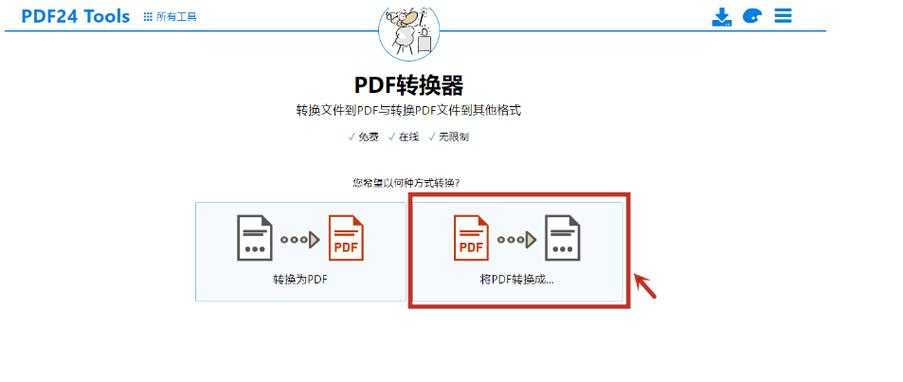
对于偶尔需要**将PDF文件转换为PPT演示文稿**的用户,在线工具是最便捷的选择。我经常使用Smallpdf、iLovePDF这些免费工具,它们对于简单的文档转换效果不错。操作步骤:
- 打开任意一个免费PDF转PPT在线工具网站
- 上传你的PDF文件(注意文件大小限制)
- 等待转换完成(通常需要1-3分钟)
- 下载转换后的PPT文件
适用场景:文字为主、布局简单的PDF文档
局限性:复杂排版容易出错,有文件大小和次数限制
利用window系统自带功能实现转换
很多人不知道,window系统其实内置了一些可以帮助我们**将PDF文档转换为可编辑的PPT**的功能。特别是window 10及以上版本,配合Office套件,可以实现不错的转换效果。| 方法 | 具体操作 | 转换效果 |
|---|---|---|
| Word中转法 | 用Word打开PDF,再另存为PPT | 中等,文字保持较好 |
| PPT直接打开 | 新版PPT可直接打开PDF文件 | 一般,简单文档可用 |
window系统的优势在于软件生态的完整性,特别是Microsoft Office套件的深度集成,让**在window环境下将PDF转换为PPT**变得更加顺畅。
专业软件免费版:平衡功能与成本
如果你需要频繁**将PDF文件转换为PPT演示文稿**,可以考虑使用专业软件的免费版本。Adobe Acrobat Reader DC虽然以PDF阅读闻名,但其导出功能对于简单转换已经足够。使用技巧:
- 利用Adobe的"导出PDF"功能选择PPT格式
- 对于复杂文档,先进行OCR文本识别再转换
- 调整导出设置优化转换效果
高级技巧:如何提高免费转换的成功率?
转换前的准备工作
无论使用哪种方法**将PDF文档转换为可编辑的PPT**,准备工作都至关重要。我通常会先做以下几件事:- 评估PDF质量:检查是文本型PDF还是扫描型PDF
- 优化源文件:合并多层PDF,减少文件复杂度
- 选择合适的工具:根据文档特点选择最佳转换方案
转换后的修复技巧
即使是专业的付费工具,转换后也经常需要手动调整。掌握一些修复技巧,能让你的**免费将pdf转换为ppt**工作事半功倍:- 字体替换策略:准备常用字体库应对字体丢失
- 布局重构技巧:利用PPT的参考线和对齐工具
- 元素重绘方法:对于失真的图形,直接重绘比修复更高效
实际案例分析:从失败到成功的转换过程
案例一:技术白皮书转换
上周我接手了一个技术白皮书的转换项目。客户要求将一份32页的PDF技术文档转换为PPT演示稿。第一次尝试用在线工具转换,结果文字错位严重,图片质量损失明显。解决方案:采用分层处理策略,先提取文字内容,再重新设计版式。最终用window平台上的组合工具成功完成了**将PDF文件转换为PPT演示文稿**的任务,节省了70%的制作时间。
案例二:产品手册转换
这是一个典型的多图少文文档,直接转换后图片变形严重。通过先优化图片分辨率,再使用专业软件的免费试用版,成功实现了高质量的**将PDF文档转换为可编辑的PPT**。不同场景下的最佳工具选择
根据需求选择合适方案
| 使用场景 | 推荐工具 | 转换效果预期 |
|---|---|---|
| 偶尔使用,简单文档 | 在线免费工具 | 基本满足需求 |
| 频繁使用,复杂文档 | 专业软件免费版 | 中等偏上 |
| window平台用户 | Office套件组合 | 稳定可靠 |
总结:免费PDF转PPT的终极建议
通过今天的分享,相信你已经对**怎样免费将pdf转换为ppt**有了全面的了解。记住,没有完美的工具,只有最适合的方案。根据你的具体需求,结合不同工具的优势,你完全可以实现高质量的免费转换。最后的小贴士:无论选择哪种方法,都要保留原始PDF文件,转换后仔细检查,做好手动调整的准备。毕竟,工具只是辅助,最终的效果还是取决于你的细心和耐心。
希望这篇教程能帮助你在工作中更加得心应手。如果你在实践过程中遇到其他问题,欢迎随时交流讨论!

