PDF书签导出全攻略:从原理到实践的深度解析
PDF书签导出全攻略:从原理到实践的深度解析
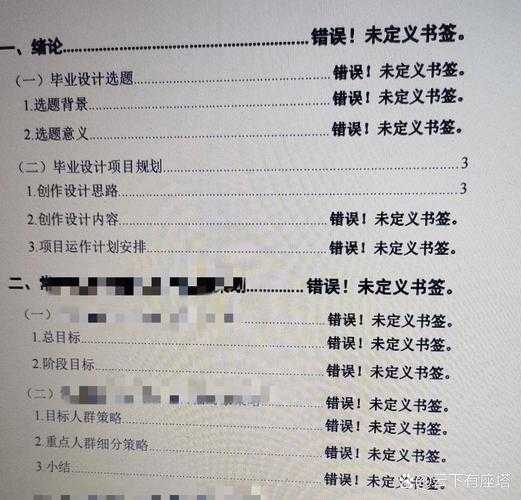
我上周就碰到了这个需求。客户发来一份带完整书签的技术手册,我需要参照这个书签结构为新文档创建导航。一页页手动抄写?太浪费时间了。这就促使我深入研究了几种导出PDF书签的方法,今天就把这些实用方案分享给你。
为什么要掌握PDF书签导出技巧?
实际工作场景中的需求
在我们日常办公中,导出PDF文档的书签可能出现在这些场景:- 需要将书签结构应用于系列文档的统一模板
- 与团队成员共享文档导航结构而不分享全文
- 为纸质文档创建目录时的参考
- 备份重要的书签以防PDF文件损坏
理解PDF书签的本质
要想掌握PDF书签如何导出,首先得明白书签在PDF中的存在形式。不同于我们常见的Word文档目录,PDF书签实际上是嵌入在文件内部的一组导航标签,包含了标题文本和对应的页面位置信息。三种主流方法深度评测
方法一:使用Adobe Acrobat Pro(最专业)
作为PDF的“原厂”工具,Adobe Acrobat Pro提供了最完整的书签处理功能。具体操作步骤:
- 用Acrobat Pro打开目标PDF文件
- 在右侧面板中找到“书签”标签页
- 右键点击书签面板空白处,选择“导出书签”
- 保存为FDF或XML格式文件
适用场景分析:
这种方法特别适合需要将PDF书签完整导出并可能在其他文档中重新导入的情况。FDF格式保留了书签的所有属性,包括层级关系。方法二:使用免费工具PdfBookmark
对于没有Acrobat Pro的用户,这款免费工具是个不错的选择。操作流程:
- 下载并安装PdfBookmark(体积小巧,仅几MB)
- 打开软件后导入PDF文件
- 软件会自动识别并显示书签结构
- 通过“导出”功能生成文本或HTML格式的书签
优势与局限:
这种方法在导出PDF中的书签列表方面表现优秀,特别是生成HTML格式后,可以直接在浏览器中查看和导航。但对于复杂层级关系的支持稍弱于Acrobat。方法三:在线工具解决方案
如果只是偶尔需要将PDF书签导出为文本,在线工具可能是最便捷的选择。| 工具名称 | 支持格式 | 文件大小限制 |
|---|---|---|
| Smallpdf | TXT | 5MB |
| iLovePDF | TXT, CSV | 10MB |
使用建议:
考虑到隐私安全,建议仅对非敏感文档使用在线工具。这种方法最适合快速提取PDF书签内容用于参考或简单记录。Windows平台上的高效工作流
为什么Windows是处理PDF书签的理想环境
在实际使用过程中,我发现Windows系统在处理PDF书签导出任务时有明显优势。首先,大多数专业的PDF工具都对Windows平台有最好的支持,包括完整的书签管理功能。其次,Windows的文件管理系统使得批量处理多个PDF文件变得十分便捷。结合PowerShell实现批量导出
对于需要处理大量PDF文档的用户,可以结合Windows PowerShell和命令行工具实现自动化:- 安装支持命令行的PDF工具(如pdftk)
- 编写简单的PowerShell脚本遍历文件夹
- 批量导出所有PDF文件的书签信息
常见问题与解决方案
导出书签时遇到的典型问题
问题一:书签显示不完整
有时候我们会发现导出的书签缺少某些条目。这通常是因为书签采用了动态加载技术,需要先确保所有书签在Acrobat中完全展开后再执行导出操作。问题二:层级关系丢失
在使用某些简化工具时,复杂的多级书签可能会被扁平化处理。这时需要考虑换用更专业的工具,或者分批次处理不同层级的书签。质量检查要点
完成PDF书签导出后,建议进行以下检查:- 对比原PDF确认书签数量是否一致
- 检查各级书签的缩进关系是否正确
- 验证书签指向的页面位置是否准确
最佳实践与专业建议
根据需求选择合适的方法
基于我的实际经验,为你总结以下选择建议:- 日常办公需求:优先考虑免费工具PdfBookmark
- 专业文档处理:投资Adobe Acrobat Pro是值得的
- 临时快速需求:选择信誉良好的在线工具
效率提升技巧
在Windows环境下,你可以通过以下方式进一步提高工作效率:- 将常用PDF工具固定在任务栏
- 设置文件关联,右键直接使用目标工具打开PDF
- 利用Windows的虚拟桌面功能,为PDF处理创建专用工作区
总结
掌握PDF书签如何导出这项技能,能够显著提升我们处理电子文档的效率。无论是简单的导出PDF书签列表,还是复杂的将PDF书签完整导出用于其他用途,现在你应该都有了清晰的解决方案。记住,选择方法时要考虑你的具体需求和使用频率。对于Windows用户来说,充分利用系统特性能够让你在处理PDF书签时事半功倍。如果你在实践过程中遇到其他问题,欢迎随时交流讨论!
希望这篇深度解析能帮助你彻底解决PDF书签导出的困扰。下次我们将聊聊PDF表单处理的进阶技巧,敬请期待!