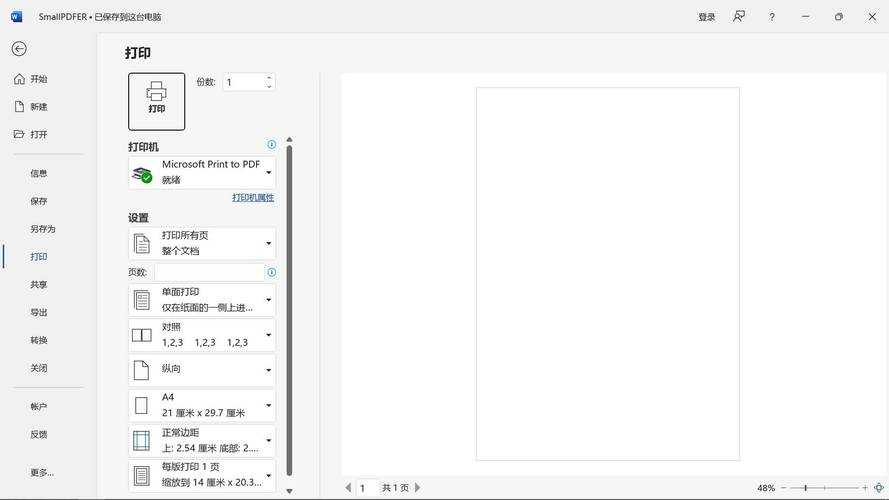
Excel转PDF设置全攻略:从基础操作到专业级页面布局技巧
Excel转PDF设置全攻略:从基础操作到专业级页面布局技巧

为什么你的Excel转PDF总是不完美?
你是不是也遇到过这样的情况:精心制作的Excel表格,转换成PDF后格式全乱,页码错位,或者打印出来效果惨不忍睹?作为一位和表格打了十几年交道的技术博主,我今天就跟你聊聊Excel转PDF设置的那些事儿,让你彻底告别转换烦恼。
其实,掌握正确的Excel转PDF的页面设置方法,比单纯点"另存为PDF"要重要得多!
基础篇:快速上手Excel转PDF
最简单的转换方法
对于日常办公需求,Windows系统自带的转换功能其实已经足够强大:- 打开你的Excel文件
- 点击"文件" → "另存为"
- 选择保存类型为PDF
- 点击保存即可
但这样转换往往会出现各种问题,这就是为什么我们需要深入了解Excel转PDF的页面设置方法。
常见问题及解决方案
- 问题一:表格超出页面边界
- 解决方案:转换前先进入页面布局视图调整列宽
- 问题二:页眉页脚显示不全
- 解决方案:在页面设置中调整页边距
进阶篇:专业级的页面设置技巧
精准控制打印区域
想要实现完美的Excel转PDF的页面设置方法,首先要设置打印区域:- 选中需要转换的区域
- 点击"页面布局" → "打印区域" → "设置打印区域"
- 在页面设置中调整缩放比例,确保内容完整显示
这个技巧特别适合处理大型数据报表,可以避免转换后出现空白页或者截断的内容。
页眉页脚的个性化设置
在Excel转PDF设置中,页眉页脚往往是容易被忽略的重要环节:| 设置项目 | 推荐参数 | 适用场景 |
|---|---|---|
| 页眉居中内容 | 文件标题+日期 | 正式报告 |
| 页脚页码 | 第X页 共Y页 | 多页文档 |
高级篇:批量处理与自动化技巧
使用VBA实现批量转换
对于需要处理大量Excel文件的用户,掌握Excel转PDF的页面设置方法的自动化技巧能极大提升效率:```vbaSub BatchConvertToPDF()Dim ws As WorksheetFor Each ws In ThisWorkbook.Worksheetsws.ExportAsFixedFormat Type:=xlTypePDF, Filename:="C:\Output\" & ws.Name & ".pdf"Next wsEnd Sub```
这个简单的VBA脚本可以帮你一次性转换工作簿中的所有工作表。
利用Windows任务计划实现定时转换
Windows系统的强大之处在于其自动化能力,结合Excel的VBA功能,你可以:- 设置每天固定时间自动转换报表
- 实现转换后自动邮件发送
- 建立完整的自动化报表系统
这正是Windows系统在办公自动化方面的独特优势体现。
实战案例:财务报表的完美转换
场景描述
最近我帮一家公司解决了一个实际问题:他们的月度财务报表在转换PDF时总是出现格式错乱,特别是其中的图表和表格对齐问题。通过优化Excel转PDF设置,我们最终实现了完美的转换效果。
解决方案
步骤一:预先调整页面布局
在转换前,我们先在页面布局视图中进行了以下调整:- 设置合适的纸张大小和方向
- 调整页边距确保内容居中
- 设置打印标题行,确保每页都显示表头
步骤二:优化转换设置
在另存为PDF时,我们选择了以下选项:- 勾选"发布后查看结果"
- 选择"整个工作簿"而非"活动工作表"
- 设置合适的分辨率(150dpi平衡清晰度和文件大小)
避坑指南:常见错误及解决方法
错误一:忽略字体嵌入
很多人在Excel转PDF设置时忽略了字体问题,导致在别的电脑上查看时字体显示异常。解决方案:在保存时勾选"ISO 19005-1兼容"选项,确保字体正确嵌入。
错误二:未优化图片质量
Excel中的高清图片直接转换会导致PDF文件过大。解决方案:在选项中选择"标准"而非"高质量"的图片输出设置。
总结:打造专业的Excel转PDF工作流
通过今天的分享,相信你已经对Excel转PDF设置有了更深入的理解。记住,完美的转换不仅仅是技术问题,更是对Excel转PDF的页面设置方法的深入掌握。
Windows平台提供的丰富工具和设置选项,让我们能够实现从简单转换到专业级输出的全方位需求。
最后给你一个小建议:建立自己的转换模板,保存常用的页面设置,这样每次转换都能保持一致性,大大提高工作效率!