告别混乱:一份关于如何高效将群聊图片转为PDF的深度实操指南
告别混乱:一份关于如何高效将群聊图片转为PDF的深度实操指南
引言:为什么我们需要“群聊图片转pdf”?
嘿,朋友们!不知道你有没有遇到过这种情况:工作群里,同事或客户噼里啪啦地发来一堆重要的图片资料——可能是合同截图、产品原型图,或者是一份手写的修改意见。当时看着没问题,可等到需要归档、打印或者发给上级审阅时,面对手机相册里几十张杂乱无章的图片,是不是瞬间就头大了?我上周就差点被这事儿坑了。一个项目需要汇总多方反馈,所有图片都散落在微信群里。结果在整理时,不仅顺序容易搞错,发送给领导时也显得非常不专业。自那以后,我深入研究了几种将群聊图片转pdf的方法,今天就把这份深度实操指南分享给你。我们不仅要解决“怎么做”的问题,更要探讨“如何做得更好、更专业”。
核心痛点剖析:从群聊图片到有序PDF的挑战
信息碎片化与整理难题
群聊环境最大的特点就是信息是碎片化的。图片可能夹杂在文字、语音中,而且顺序可能是乱的。直接将微信群图片制作成PDF文档的第一个挑战,就是如何将这些碎片重新拼凑成一份逻辑清晰的文档。质量与格式的统一
群聊中的图片可能来自不同人的手机截图,分辨率、尺寸、方向(横屏/竖屏)各不相同。如何保证最终生成的PDF阅读体验一致,是另一个需要解决的微信群图片生成PDF文件的关键问题。实战方案:三种主流方法深度横评
方法一:手机端“一站式”解决方案(最便捷)
如果你希望直接在手机上完成所有操作,这是最快的方法。操作步骤:
- 保存图片:在微信群里,长按需要转换的图片,选择“多选”,然后勾选所有目标图片,点击左下角的下载图标保存到手机相册。
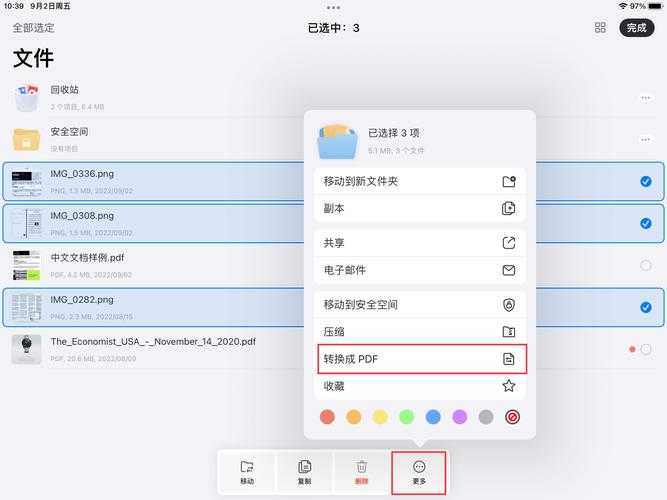
- 利用手机自带功能:这是很多人忽略的技巧!以我手头的华为手机为例(其他品牌如小米、iPhone操作逻辑类似):
- 打开“文件管理”App。
- 进入“手机”或“相册”目录,长按选中刚刚保存的所有图片。
- 点击右下角的“更多”按钮,你会发现一个“生成PDF”或“打印为PDF”的选项。
- 调整与输出:系统会自动生成一个预览,你还可以调整图片的顺序。最后点击“保存”或“导出”,一份PDF就生成了。
适用场景:快速处理少量图片,对格式要求不高,追求极致的便利性。
优点:无需安装新App,操作简单快捷。
缺点:功能相对基础,对图片的批量编辑和优化能力有限。
方法二:专业工具的高阶玩法(最强大)
当需要处理大量图片,或者对PDF的专业性和质量有更高要求时,我强烈推荐使用专业工具。这里就不得不提到在window系统上的一些优秀软件了。例如,window系统自带的“Microsoft Print to PDF”虚拟打印机就是一个隐藏的神器,而Adobe Acrobat等专业软件则提供了更全面的控制。以“Microsoft Print to PDF”为例的操作步骤:
- 在电脑上,将群聊中的图片全部保存到一个文件夹中。
- 全选这些图片文件,右键点击,选择“打印”。
- 在打印窗口,将打印机选择为“Microsoft Print to PDF”。
- 你可以在右侧的设置中调整布局(如每张图片一页还是合并到一页)、方向等。
- 点击“打印”,系统会提示你保存PDF文件的位置和名称。
这个方法的精髓在于,window系统将打印流程虚拟化,任何可以打印的内容都能轻松转为PDF,通用性极强。对于需要将微信群图片制作成PDF文档进行正式汇报或存档的场景,这种方法生成的PDF兼容性最好。
方法三:在线工具的灵活运用(最省心)
如果你不想在电脑上安装任何软件,或者使用的是公用电脑,那么各类在线转换工具是你的最佳选择。只需搜索“图片转PDF”或“JPG to PDF”,就能找到大量免费网站。操作流程通常如下:
- 访问在线转换网站。
- 点击“上传文件”或直接拖拽图片到指定区域。
- 上传后,通常可以拖动图片调整顺序。
- 点击“转换”或“生成PDF”按钮。
- 下载转换好的PDF文件。
注意事项:使用在线工具时,务必注意隐私安全,避免上传包含敏感信息的图片到不熟悉的网站。
进阶技巧与避坑指南
如何保证图片顺序绝对正确?
这是微信群图片生成PDF文件时最容易出错的地方。我的建议是:在保存图片前进行重命名。- 在电脑上保存图片后,全选所有图片。
- 右键点击第一个图片,选择“重命名”。
- 将其命名为“01”,然后按回车键。
- 系统会自动将后续文件命名为“02”、“03”...这样就确保了顺序万无一失。
如何处理方向错误的图片?
在转换前,务必先用系统自带的图片查看器将所有图片旋转到正确的方向。在window的“照片”应用中,打开图片后点击右上角的旋转按钮即可轻松调整。如何优化PDF体积?
如果图片分辨率很高,生成的PDF文件可能会很大,不便于发送。这时,你可以使用专业的PDF编辑器(如Adobe Acrobat)中的“优化PDF”或“缩小文件大小”功能,在保证清晰度的前提下有效减小文件体积。总结与最佳实践建议
经过上面的深度探讨,我们可以总结出将群聊图片转pdf的最佳实践路径:- 日常快速处理:优先使用手机自带的一键生成功能。
- 追求专业与质量:在window电脑上使用“Microsoft Print to PDF”或专业PDF软件,这是平衡效率与质量的最佳选择。
- 临时应急或无软件环境:选择信誉良好的在线转换工具。
归根结底,微信群图片生成PDF文件这个需求,考验的不仅是工具的使用,更是我们处理信息、优化工作流的思维。希望这份指南能帮你彻底告别群聊图片整理的烦恼,让你的工作成果更加规整、专业!如果你有更好的技巧或遇到了其他问题,欢迎在评论区一起交流。