双面打印PDF的终极指南:从基础操作到高阶技巧
双面打印PDF的终极指南:从基础操作到高阶技巧
为什么你的双面打印总是不对劲?
相信很多朋友都遇到过这样的情况:明明选择了双面打印,结果出来的文档要么是页码顺序错乱,要么是背面内容上下颠倒。其实,pdf如何选择双面打印这个问题看似简单,背后却藏着不少学问。作为一名经常和打印机打交道的技术博主,我发现很多人在处理PDF双面打印时都会踩坑。今天我们就来深入聊聊这个话题,帮你彻底解决这个让人头疼的问题。
基础篇:快速上手双面打印
Windows系统自带的解决方案
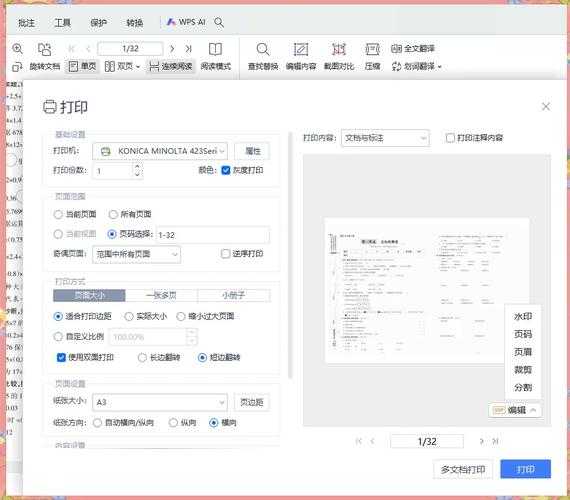
在window系统中,PDF双面打印的设置其实相当直观。当你按下Ctrl+P调出打印对话框后,重点关注以下几个选项:- 双面打印设置位置:通常在"打印机属性"或"更多设置"中
- 装订方向选择:长边翻转vs短边翻转
- 页面范围设置:如何正确选择打印页面
不同PDF阅读器的差异
- Adobe Acrobat Reader:功能最全面,选项最丰富
- Edge浏览器:轻量级选择,基本功能齐全
- 福昕阅读器:国产软件中的佼佼者
进阶篇:避开那些常见的坑
页码顺序问题解决方案
记得有次帮同事处理一份重要的会议资料,就因为页码设置错误,导致整个文档需要重新打印。为了避免这种情况,你需要:- 预览打印效果
- 先打印测试页
- 检查页面方向设置
打印机驱动的秘密
很多人在处理pdf如何选择双面打印时忽略了一个关键因素:打印机驱动程序。不同品牌、不同型号的打印机,其双面打印设置界面可能完全不同。| 打印机品牌 | 双面打印设置位置 | 特殊注意事项 |
|---|---|---|
| HP | 打印首选项→完成标签页 | 需要启用双面打印单元 |
| Canon | 页面设置→双面打印 | 手动翻面提示较明确 |
高阶技巧:让双面打印更智能
批量处理多个PDF文件
如果你经常需要处理大量PDF文档,可以借助window的批量打印功能。具体操作步骤:- 选中多个PDF文件
- 右键选择"打印"
- 统一设置双面打印参数
自定义打印预设
对于经常使用的打印设置,建议保存为预设。这样下次处理pdf如何选择双面打印时,只需要一键选择即可,避免了重复设置的麻烦。实战案例:不同场景下的最佳实践
会议资料打印
会议资料通常需要专业、整洁的呈现效果。在window环境下,我推荐这样设置:- 选择长边翻转(像书本一样翻阅)
- 设置页边距为适中值
- 添加页码和文档标题
学术论文打印
学术论文对格式要求更为严格,在解决pdf如何选择双面打印问题时需要注意:- 确认学校或期刊的具体要求
- 预留装订空间
- 检查图表位置是否合理
常见问题快速排查
打印机不支持双面打印怎么办?
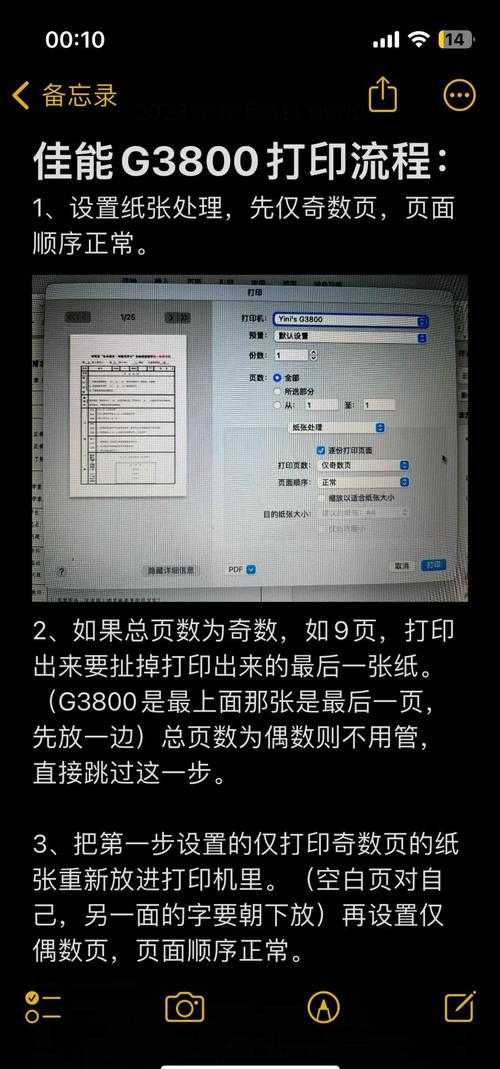
如果你的打印机不支持自动双面打印,别担心,可以手动实现:- 先打印所有奇数页
- 按照提示重新放入纸张
- 再打印所有偶数页
打印出来的内容方向错误
这通常是由于页面方向设置不当造成的。建议在打印前:- 检查PDF文档的原始方向
- 在打印设置中选择正确的方向
- 使用打印预览功能确认效果
总结:成为双面打印高手
通过今天的分享,相信你对pdf如何选择双面打印有了更深入的理解。记住,熟练掌握这项技能不仅能帮你节省纸张,还能让文档看起来更专业。最后给个小建议:在日常工作中,不妨多尝试不同的打印设置,积累经验。这样当你遇到特殊的打印需求时,就能游刃有余地应对了。
如果你在实践过程中遇到其他问题,欢迎随时交流讨论!