PPT转PDF免费的终极指南:从基础操作到高阶技巧全解析
PPT转PDF免费的终极指南:从基础操作到高阶技巧全解析
引言:为什么我们需要将PPT转成PDF?
大家好,我是你们的技术博主老张。今天我们来聊聊一个看似简单却暗藏玄机的话题——PPT转PDF免费的解决方案。相信很多朋友都遇到过这样的场景:精心制作的PPT发给客户或领导后,发现字体变了、排版乱了,那种崩溃的感觉我太懂了!记得上周我帮朋友处理一个投标文件,就是因为PPT到PDF转换出了问题,差点耽误大事。所以今天,我决定把多年积累的经验全部分享给大家,让你彻底掌握PPT转PDF免费的方法,避免踩坑。
基础篇:三种免费的PPT转PDF方法
方法一:Office自带功能(最推荐)
如果你用的是正版Office,这绝对是PPT转PDF免费的最佳选择。操作简单,效果稳定:- 打开你的PPT文件
- 点击"文件" → "导出" → "创建PDF/XPS文档"
- 在选项中可以设置转换质量,一般选"标准"就够了
小技巧:在"选项"里可以设置转换范围,如果只想转换部分页面,这个功能特别实用。我经常用它来生成演示稿的简化版给客户预览。
方法二:WPS Office免费版
对于没有正版Office的朋友,WPS是个不错的替代方案。它的PPT转PDF免费功能相当完善:- 支持批量转换,一次处理多个文件
- 转换速度快,基本秒完成
- 保留动画效果(转为静态页面)
不过要注意,WPS免费版会有广告,如果对广告敏感的话可以考虑其他方案。
方法三:在线转换工具
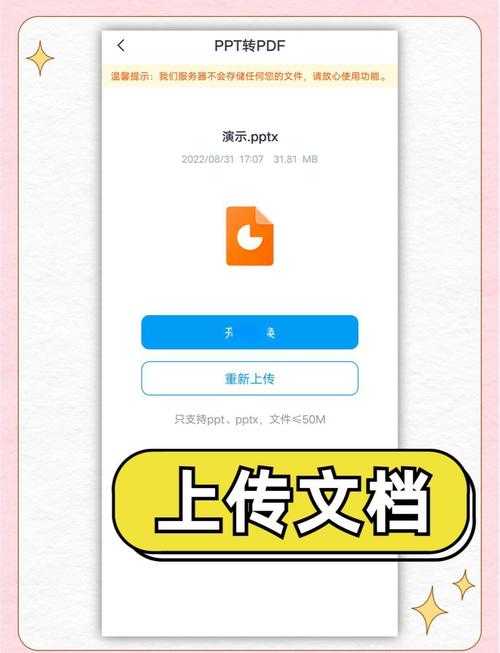
对于临时需要PPT转PDF免费转换的用户,在线工具是最方便的。但这里有个重要提醒:重要安全提示:敏感文件千万不要用在线工具!我曾经见过有人把公司内部资料上传到不明网站,结果导致信息泄露。如果必须用在线工具,请选择知名平台,并且转换后立即删除服务器上的文件。
进阶篇:高质量转换的专业技巧
字体嵌入:避免"字体丢失"的尴尬
这是很多人在PPT转PDF免费转换时最容易忽略的问题。当你用了特殊字体,而对方电脑上没有安装时,PDF就会显示默认字体,效果大打折扣。解决方案:在Office的"选项" → "保存"中,勾选"将字体嵌入文件"。这样无论对方有没有安装相应字体,都能正常显示。
图片质量优化:清晰度与文件大小的平衡
在追求PPT转PDF免费高质量输出时,图片质量是关键。我的建议是:- 商务用途:选择"标准"质量,文件大小适中
- 印刷用途:选择"高质量",保证清晰度
- 网络传输:可以适当压缩,加快传输速度
页面设置:适应不同显示设备
考虑到现在大家可能在手机、平板、电脑上查看PDF,页面设置很重要。我一般会这样设置:| 使用场景 | 页面大小 | 方向 |
|---|---|---|
| 电脑查看 | 全屏显示 | 横向 |
| 手机查看 | A4大小 | 纵向 |
专业工具推荐:Windows平台的最佳选择
为什么选择Windows原生解决方案?
在Windows系统环境下,微软自家的工具往往能提供最好的兼容性。特别是在处理PPT转PDF免费转换时,Windows自带的打印功能就是一个隐藏的利器:- 打开PPT文件,按Ctrl+P调出打印界面
- 选择"Microsoft Print to PDF"虚拟打印机
- 设置好参数后点击打印,实际上就是生成PDF
这个方法最大的优势是系统级集成,不需要安装任何第三方软件,而且转换效果稳定可靠。
Windows 10/11的新特性利用
如果你用的是较新的Windows系统,还有一个更简单的方法:直接右键PPT文件,选择"转换为PDF"。这个功能是系统自带的,完全免费,而且转换质量很高。实战案例:不同场景下的最佳实践
案例一:商务演示文稿转换
上周我帮一家咨询公司优化他们的PPT转PDF免费转换流程,发现他们需要同时满足以下要求:- 保持公司标准字体和配色
- 文件大小控制在10MB以内
- 支持手机端清晰查看
最终我们采用的方案是:使用Office自带转换功能,设置"标准"质量,嵌入字体,并将页面设置为A4大小。这样既保证了质量,又控制了文件大小。
案例二:学术论文海报转换
对于需要印刷的学术海报,PPT转PDF免费高质量输出就更加重要了。这里有个专业技巧:在转换前,先将PPT页面大小设置为实际印刷尺寸,这样可以避免缩放导致的模糊问题。常见问题与解决方案
问题一:转换后排版错乱
原因分析:通常是因为使用了不兼容的字体或特殊效果解决方案:转换前先将特殊字体转为图片,或者使用系统自带字体
问题二:文件过大无法发送
原因分析:图片未压缩或嵌入了过多字体解决方案:使用Office的"压缩图片"功能,或者选择在线压缩工具
问题三:动画效果丢失
原因分析:PDF是静态格式,不支持PPT动画解决方案:重要的动画效果可以转为GIF插入,或者保留PPT原文件
总结:选择最适合你的免费方案
经过这么多年的实践,我认为PPT转PDF免费的最佳选择还是要根据具体需求来定:- 日常办公:Office自带功能最稳妥
- 临时需求:在线工具最方便
- 批量处理:WPS或专业软件更高效
记住,无论选择哪种PPT转PDF免费的方法,都要先考虑文件的安全性和转换质量。希望今天的分享能帮到你,如果还有其他问题,欢迎在评论区留言讨论!
最后的小贴士:定期更新你的办公软件,新版本通常会有更好的兼容性和更多的功能选项,让PPT转PDF免费转换变得更加轻松高效。