CAD图纸PDF化全攻略:从基础操作到专业输出的深度解析
CAD图纸PDF化全攻略:从基础操作到专业输出的深度解析
为什么我们需要把CAD转成PDF?
大家好,我是老王,一个在CAD圈子里摸爬滚打十多年的老工程师。今天咱们来聊聊一个看似简单却暗藏玄机的问题——cad怎么弄成pdf。你可能觉得这问题太基础了,但说实话,我见过太多人在这上面栽跟头了。记得上周有个刚入行的设计师小张,急着给客户发图纸,结果直接用截图的方式把CAD转成PDF,线条模糊不说,尺寸标注都看不清。客户那边打开图纸直接懵了,差点耽误了重要项目。这种惨痛经历告诉我们,掌握正确的CAD转PDF方法绝对不是小题大做。
PDF格式的三大优势
- 跨平台兼容性:无论客户用Windows、Mac还是手机,都能完美查看
- 尺寸精准:保持原始图纸比例,打印时1:1输出
- 安全可靠:防止他人随意修改你的设计成果
基础篇:CAD软件自带的PDF输出功能
AutoCAD中的标准操作流程
说到cad怎么转换成pdf格式,最直接的方法就是利用CAD软件自带的打印功能。以AutoCAD 2023为例,具体操作如下:- 打开你需要转换的DWG文件
- 按下Ctrl+P调出打印对话框
- 在"打印机/绘图仪"下拉菜单中选择"DW6 to PDF.pc3"
- 设置合适的图纸尺寸和打印区域
- 点击"确定"选择保存路径
这里有个小技巧:在window系统环境下,你可以事先设置好页面设置管理器,把常用的打印参数保存为模板,下次转换时直接调用,能省去大量重复操作。
中望CAD的转换要点
国产CAD软件的操作逻辑类似,但细节上有些差异。在中望CAD中实现cad图纸转pdf教程的关键步骤是:- 选择"文件"→"打印"菜单
- 打印机选择"中望PDF"
- 特别注意线宽设置,避免打印出来线条过细
- 对于复杂图纸,建议分层分批输出
进阶篇:高质量PDF输出的专业技巧
解决字体丢失的经典问题
很多人在cad导出pdf步骤详解过程中都会遇到字体显示异常的问题。这是因为接收方电脑没有安装相应的字体库。我的解决方案是:- 在打印设置中勾选"捕获图形中使用的字体"
- 或者将文字转换为轮廓,但这样会失去编辑性
- 对于重要图纸,建议附上字体文件包
图层控制的精髓
专业的cad转pdf方法分享必须包含图层管理技巧。比如在给客户审图时,你可以:| 应用场景 | 图层处理建议 | 输出效果 |
|---|---|---|
| 方案汇报 | 隐藏辅助线和标注层 | 简洁明了 |
| 施工出图 | 保留所有技术细节 | 完整准确 |
| 客户预览 | 突出显示重点区域 | 直观易懂 |
高级篇:批量处理和自动化方案
大型项目的批量转换策略
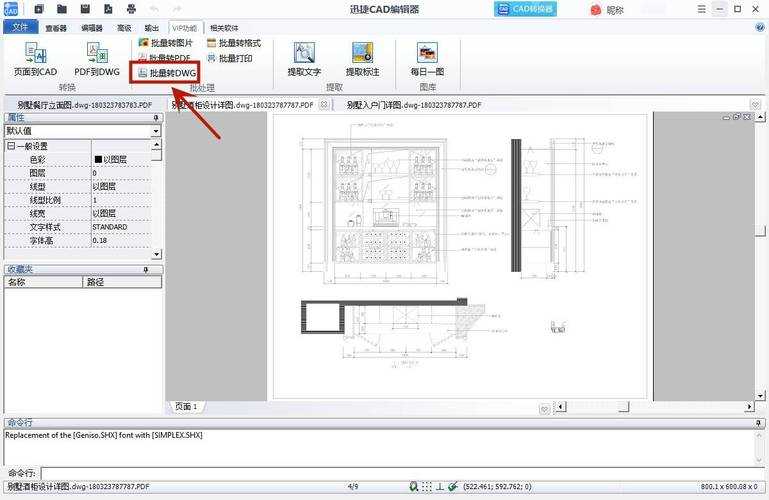
当你需要处理几十甚至上百张图纸时,手动一张张转换显然不现实。这时候就需要用到批处理功能。在window平台上,你可以利用AutoCAD的"发布"功能:- 在模型空间或布局中组织好所有图纸
- 使用"发布"命令创建图纸集
- 设置统一的PDF输出参数
- 一次性生成整个项目的PDF文件
脚本自动化提升效率
对于经常需要处理cad转pdf格式转换的专业用户,我强烈建议学习基本的脚本编程。比如用AutoLISP编写一个自动化脚本,可以:- 自动识别图纸尺寸和比例
- 智能优化输出参数
- 批量重命名输出文件
- 生成转换日志报告
实战案例:不同场景下的最佳实践
案例一:建筑平面图输出
上周我协助一个建筑设计院完成了一个住宅小区的PDF输出任务。他们的需求很典型:- 保持A1图纸的清晰度
- 确保尺寸标注精确可读
- 文件大小控制在合理范围
通过调整PDF输出分辨率到300dpi,并优化彩色图层的压缩设置,我们成功实现了高质量cad转pdf实践的目标,文件大小比预期减少了40%。
案例二:机械装配图分享
另一个有趣的案例是某机械制造企业的装配图共享需求。他们需要在cad转pdf技巧总结的基础上,实现:- 三维模型的多角度输出
- 零部件列表的同步生成
- 版本控制信息的自动添加
最终我们采用了布局空间结合字段功能的方法,完美解决了这些问题。
常见问题排查手册
问题一:PDF文件异常变大
- 检查是否包含了不必要的图像数据
- 调整光栅图像的压缩比例
- 清理图纸中的冗余信息
问题二:线条显示不连续
- 检查线型比例设置
- 确认PDF查看器的兼容性
- 尝试不同的PDF打印机驱动
问题三:文字显示为框框
- 确认使用了标准字体
- 尝试将文字转换为曲线
- 更新CAD软件到最新版本
总结与建议
通过今天的分享,相信你对cad怎么弄成pdf这个问题有了更深入的理解。记住,专业的PDF输出不仅仅是格式转换,更是设计成果的完美呈现。我个人的建议是:在window操作系统环境下,结合AutoCAD 2023的最新功能,采用分层设置的策略,根据具体需求灵活调整输出参数。这样既能保证图纸质量,又能提高工作效率。
如果你在实操过程中遇到任何问题,欢迎随时交流。毕竟,cad转pdf的最佳方案往往是在实践中不断优化出来的。希望这篇干货能帮你少走弯路,咱们下期再见!