
pdf怎么转换为ppt格式
# 从PDF到PPT的转换密码:深度解析三种高效转换策略
这让我想起自己刚入行时的类似经历——面对密密麻麻的PDF文档,却要重新制作PPT,那种痛苦我太理解了。今天,我就结合自己多年的实战经验,为大家深度解析pdf怎么转换为ppt格式的三种核心策略,让你不再为这个问题头疼。
在实际工作中,我们经常会遇到需要将PDF转换为PPT的情况,比如客户提供的资料是PDF格式,但我们需要基于此制作演示文稿;或者历史项目文档是PDF,现在需要重新利用其中的内容。理解如何高效实现pdf转ppt格式的最佳方法,能极大提升我们的工作效率。
这种方法的优势在于能够最大程度保留原始格式,特别是对于包含复杂图表和排版的PDF文档。不过,需要注意的是,即使是专业工具,对于手写注释或特殊字体的转换效果可能仍有限制。
在实际应用中,我发现Windows平台上的专业工具通常能提供更稳定的转换效果,特别是对于大型企业文档的处理。
使用在线工具时,有几点需要特别注意:
安全第一:敏感文档不建议使用在线工具,避免数据泄露风险
网络依赖:大文件上传下载需要稳定网络环境
功能限制:免费版本通常有使用次数或文件大小限制
我个人的经验是,对于非机密性的一般文档,在线工具确实能提供很大的便利性,特别是当我们临时需要快速完成pdf转ppt格式转换任务时。
这种方法虽然耗时,但能确保最终效果完全符合我们的需求,特别是在需要定制化设计的场景下。
首先使用专业工具完成基础转换,然后花费2小时进行精细化调整。最终效果让客户非常满意,因为他们不需要重新制作整个演示文稿,节省了至少8小时的工作量。
这个案例告诉我们,理解pdf转ppt格式的最佳实践需要结合具体场景,而不是机械地套用某一种方法。
我曾经处理过一份物理学研究论文的转换,其中包含大量特殊符号和公式。通过手动重建,虽然多花了些时间,但确保了学术内容的准确性和专业性。
这些预处理步骤虽然增加了前期工作量,但能大大减少后期调整的时间,整体上提升工作效率。
布局检查:确保所有元素位置正确
字体替代:处理缺失字体的替代方案
动画添加:为静态内容添加适当的动画效果
兼容性测试:在不同设备上测试显示效果
这些优化步骤能确保我们的PPT在不同环境下都能正常显示,避免演示时的尴尬情况。
首先检查原始PDF的复杂程度,如果包含多栏布局或复杂表格,考虑分段转换。其次,尝试不同的转换工具,每个工具的处理算法不同,效果也会有差异。
无论选择哪种方法,前期准备和后期优化都是确保成功的关键。希望这篇文章能帮助你在今后的工作中更加游刃有余地处理PDF到PPT的转换任务。
如果你在实践过程中遇到其他问题,欢迎随时交流讨论!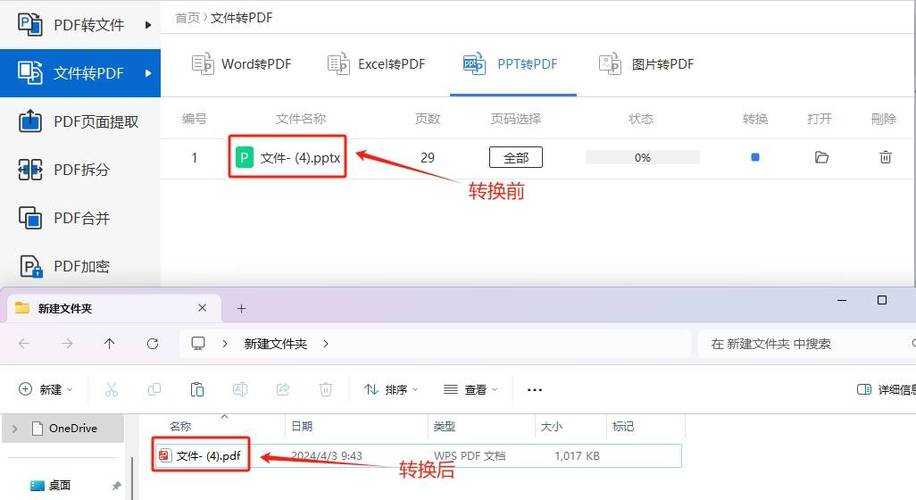
前言:为什么PDF转PPT如此重要?
昨天我收到一位读者的私信,他说:"老师,我手头有一份非常重要的市场分析报告PDF,老板让我明天根据这个做PPT汇报,但我完全不知道如何将PDF文件转换为可编辑的PPT格式,你能帮帮我吗?"这让我想起自己刚入行时的类似经历——面对密密麻麻的PDF文档,却要重新制作PPT,那种痛苦我太理解了。今天,我就结合自己多年的实战经验,为大家深度解析pdf怎么转换为ppt格式的三种核心策略,让你不再为这个问题头疼。
在实际工作中,我们经常会遇到需要将PDF转换为PPT的情况,比如客户提供的资料是PDF格式,但我们需要基于此制作演示文稿;或者历史项目文档是PDF,现在需要重新利用其中的内容。理解如何高效实现pdf转ppt格式的最佳方法,能极大提升我们的工作效率。
PDF转PPT的三种核心策略深度对比
策略一:专业转换工具的威力
当我们需要处理复杂的PDF转PPT任务时,专业工具是最佳选择。以Adobe Acrobat Pro为例,它提供了最完整的pdf转ppt格式转换方案:- 打开Adobe Acrobat Pro,选择"工具"菜单中的"导出PDF"功能
- 在格式选项中选择"Microsoft PowerPoint"
- 调整转换设置,包括布局保留和图像质量
- 点击"导出"并保存生成的PPT文件
这种方法的优势在于能够最大程度保留原始格式,特别是对于包含复杂图表和排版的PDF文档。不过,需要注意的是,即使是专业工具,对于手写注释或特殊字体的转换效果可能仍有限制。
在实际应用中,我发现Windows平台上的专业工具通常能提供更稳定的转换效果,特别是对于大型企业文档的处理。
策略二:在线转换平台的便捷性
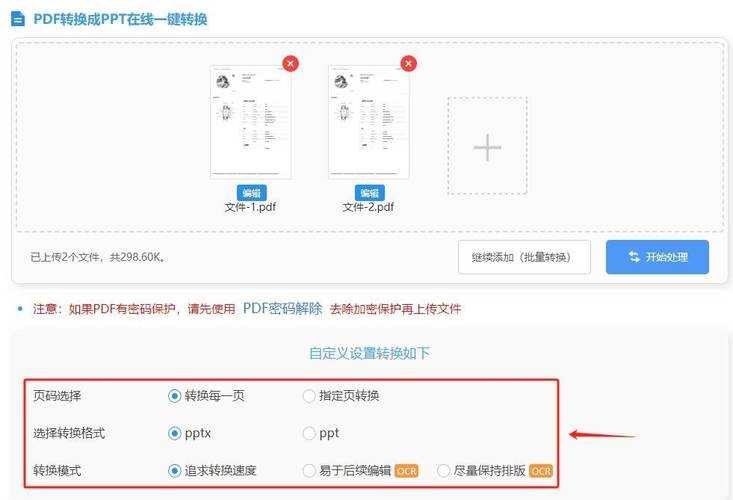
对于偶尔需要处理pdf转ppt格式转换任务的用户,在线工具是不错的选择。这些平台通常提供免费基础服务,操作简单:- Smallpdf:支持直接拖拽上传,转换速度快
- iLovePDF:提供批量转换功能,适合处理多个文件
- PDF24:完全免费,没有文件大小限制
使用在线工具时,有几点需要特别注意:
安全第一:敏感文档不建议使用在线工具,避免数据泄露风险
网络依赖:大文件上传下载需要稳定网络环境
功能限制:免费版本通常有使用次数或文件大小限制
我个人的经验是,对于非机密性的一般文档,在线工具确实能提供很大的便利性,特别是当我们临时需要快速完成pdf转ppt格式转换任务时。
策略三:手动重建的精准控制
有时候,最"笨"的方法反而是最有效的。当PDF文档内容较少,或者我们需要完全重新设计PPT时,手动重建可能是更好的选择:手动重建的具体步骤:
| 步骤 | 操作内容 | 技巧提示 |
|---|---|---|
| 1. 内容提取 | 从PDF中复制文本内容 | 使用选择工具而不是截图 |
| 2. 图像处理 | 截取或导出PDF中的图片 | 保持原始分辨率很重要 |
| 3. 布局重建 | 在PPT中重新排版 | 利用PPT的参考线功能 |
| 4. 格式优化 | 调整字体、颜色等视觉元素 | 保持整体风格一致性 |
这种方法虽然耗时,但能确保最终效果完全符合我们的需求,特别是在需要定制化设计的场景下。
实战案例:不同场景下的最佳选择
场景一:商务报告转换
上周我帮助一家咨询公司处理了一份50页的战略规划PDF,需要转换为客户演示用的PPT。这种情况下,我选择了专业工具结合手动调整的方案:首先使用专业工具完成基础转换,然后花费2小时进行精细化调整。最终效果让客户非常满意,因为他们不需要重新制作整个演示文稿,节省了至少8小时的工作量。
这个案例告诉我们,理解pdf转ppt格式的最佳实践需要结合具体场景,而不是机械地套用某一种方法。
场景二:学术演示准备
对于包含复杂公式和图表的学术PDF,我的建议是优先考虑手动重建。学术内容通常对格式要求极高,自动转换往往难以满足需求。我曾经处理过一份物理学研究论文的转换,其中包含大量特殊符号和公式。通过手动重建,虽然多花了些时间,但确保了学术内容的准确性和专业性。
高级技巧:提升转换质量的秘籍
预处理的重要性
在开始转换前,对PDF进行预处理能显著提升最终效果:- 清理不必要的页眉页脚
- 统一文本格式和字体
- 优化图像分辨率和大小
- 删除冗余内容
这些预处理步骤虽然增加了前期工作量,但能大大减少后期调整的时间,整体上提升工作效率。
转换后的优化策略
无论使用哪种转换方法,后期优化都是必不可少的:布局检查:确保所有元素位置正确
字体替代:处理缺失字体的替代方案
动画添加:为静态内容添加适当的动画效果
兼容性测试:在不同设备上测试显示效果
这些优化步骤能确保我们的PPT在不同环境下都能正常显示,避免演示时的尴尬情况。
常见问题与解决方案
转换后格式错乱怎么办?
这是最常见的问题之一。我的建议是:首先检查原始PDF的复杂程度,如果包含多栏布局或复杂表格,考虑分段转换。其次,尝试不同的转换工具,每个工具的处理算法不同,效果也会有差异。
如何处理扫描版PDF?
对于扫描版的PDF文档,需要先进行OCR识别,再考虑转换。市面上有很多OCR工具可以选择,其中一些专业的PDF处理软件都内置了OCR功能。总结:选择最适合你的转换方案
通过今天的深度解析,相信你已经对pdf怎么转换为ppt格式有了全面的认识。记住,没有一种方法是万能的,关键是结合自己的具体需求做出选择:- 追求效率且文档简单 → 在线工具
- 需要高质量转换且预算允许 → 专业软件
- 要求完全控制最终效果 → 手动重建
无论选择哪种方法,前期准备和后期优化都是确保成功的关键。希望这篇文章能帮助你在今后的工作中更加游刃有余地处理PDF到PPT的转换任务。
如果你在实践过程中遇到其他问题,欢迎随时交流讨论!

