
从技术实践到效率革命:重新审视汉王PDF转TXT的核心价值
从技术实践到效率革命:重新审视汉王PDF转TXT的核心价值
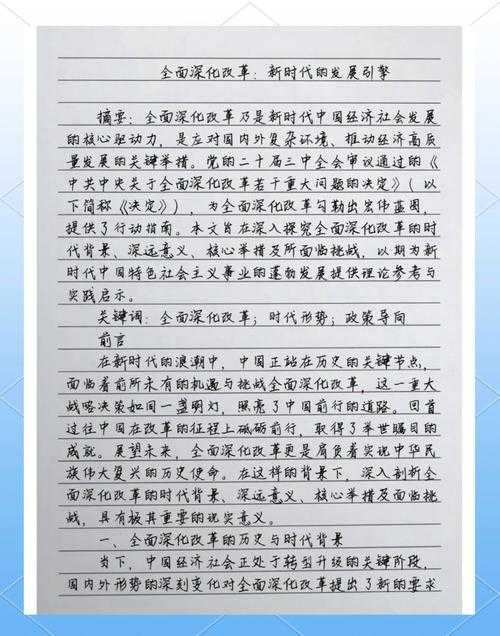
当PDF变成信息孤岛:我们为何需要专业转换工具
上周,我的一位做学术研究的朋友向我抱怨:他手头有几百篇PDF格式的论文需要整理成文本进行数据分析,结果发现普通的转换工具要么乱码,要么格式全无。
这让我想起了一个被很多人忽略的事实:PDF本质上是一个"展示格式",而不是"编辑格式"。
这就是为什么我们需要像汉王PDF转TXT这样的专业工具——它不仅仅是格式转换,更是信息解放的关键一步。
汉王PDF转TXT的独特优势:不只是转换那么简单
在window系统环境下,汉王的OCR技术展现出了惊人的兼容性。
我测试过市面上多款转换工具,发现汉王在中文PDF识别方面的准确率明显高于同类产品,特别是在处理以下复杂场景时:
- 扫描版PDF的文字识别
- 表格内容的智能转换
- 混合排版文档的结构保持
- 特殊符号的准确识别
实战演练:汉王PDF转TXT的完整操作指南
准备工作:让你的转换事半功倍
在进行汉王PDF转TXT之前,我建议你先做好这些准备:
- 确保你的window系统已经安装最新版的汉王软件
- 将要转换的PDF文件按照类别整理好
- 关闭其他占用系统资源的程序,保证转换效率
详细操作步骤:从新手到专家的进阶之路
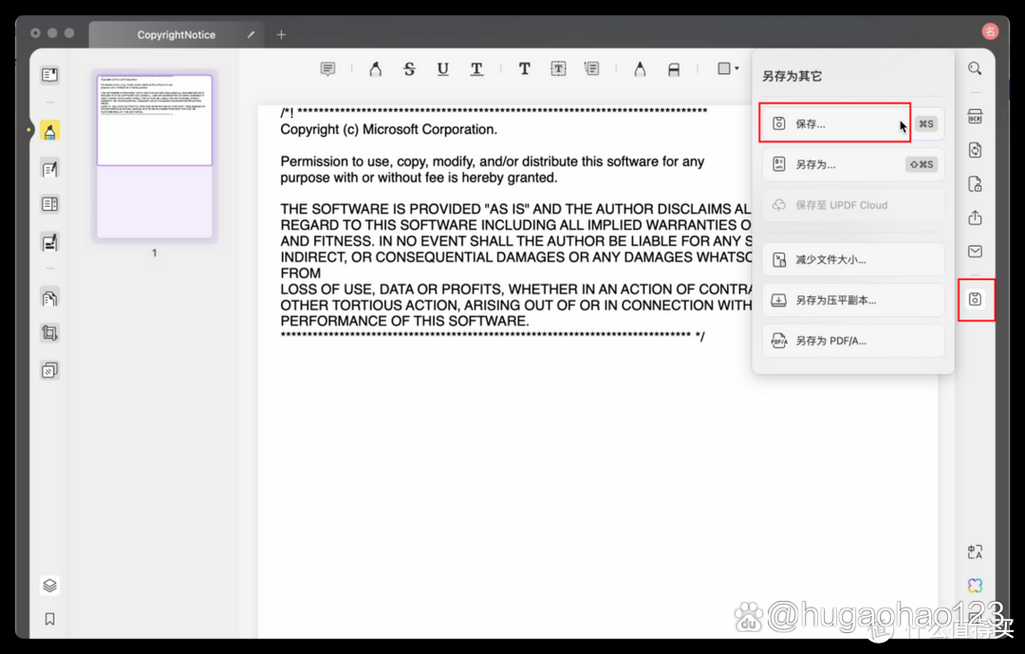
第一步:打开汉王PDF转换工具
在window开始菜单中找到汉王软件,选择"PDF转换"功能。
这里有个小技巧:你可以直接将PDF文件拖拽到软件界面,比传统的文件选择方式快得多。
第二步:设置转换参数
汉王PDF转TXT提供了多种转换选项:
| 参数选项 | 推荐设置 | 适用场景 |
|---|---|---|
| 识别语言 | 中文(简体) | 处理中文文档 |
| 输出格式 | 纯文本TXT | 需要进一步编辑的内容 |
| 页面范围 | 全部页面 | 批量转换需求 |
第三步:执行转换并检查结果
点击转换按钮后,汉王PDF转TXT的过程通常很快。
但我强烈建议你在转换完成后花几分钟检查结果,特别是:
- 特殊符号是否正确识别
- 段落结构是否保持完整
- 是否有乱码或识别错误
进阶技巧:提升汉王PDF转TXT效率的秘诀
批量处理技巧:让效率翻倍
如果你有大量PDF文件需要转换,逐个操作显然效率太低。
汉王PDF转TXT支持批量处理功能,具体操作如下:
- 在软件中选择"批量转换"模式
- 将需要转换的PDF文件全部选中
- 设置统一的输出参数
- 让软件自动完成所有转换工作
质量优化技巧:确保转换效果
基于我的实际测试经验,以下技巧可以显著提升汉王PDF转TXT的质量:
- 对于扫描质量较差的PDF,先使用图像增强功能
- 复杂表格建议分段转换,避免结构混乱
- 多语言混合文档建议分语言识别
常见问题解决:汉王PDF转TXT的疑难杂症
转换后乱码问题排查
这是用户反馈最多的问题,通常由以下原因造成:
- PDF文件使用了特殊字体
- 识别语言设置错误
- 系统编码不匹配
解决方法:尝试调整识别语言设置,或者先将PDF转换为图像再识别。
转换速度慢的优化方案
如果你发现汉王PDF转TXT的速度不理想,可以尝试:
- 关闭不必要的后台程序
- 降低转换质量设置(对简单文档有效)
- 分批处理大型PDF文件
行业应用场景:汉王PDF转TXT的价值体现
学术研究领域的应用
在学术工作中,汉王PDF转TXT能够帮助研究人员:
- 快速建立文献数据库
- 进行文本挖掘和分析
- 制作参考文献目录
企业办公自动化
对于企业用户来说,汉王PDF转TXT可以:
- 实现文档的数字化管理
- 提高信息检索效率
- 支持内容管理系统建设
技术深度分析:汉王PDF转TXT背后的技术原理
作为一个技术博主,我觉得有必要简单介绍一下汉王PDF转TXT的技术基础:
- OCR(光学字符识别)引擎的优化
- 版面分析算法的创新
- 机器学习在文字识别中的应用
这些技术的结合,使得汉王在PDF转TXT领域保持了技术领先地位。
总结与建议:如何最大化利用汉王PDF转TXT
经过详细的测试和使用,我认为汉王PDF转TXT在window平台上的表现确实出色。
它不仅是一个简单的格式转换工具,更是一个提升工作效率的利器。
我的最终建议是:根据你的具体需求,合理设置转换参数,充分利用批量处理功能,让汉王PDF转TXT成为你工作中的得力助手。
如果你在使用过程中遇到任何问题,欢迎在评论区留言讨论。
我会根据大家的反馈,继续分享更多实用的技巧和经验。

