深度解析:PDF转图片的软件选择与效率革命
深度解析:PDF转图片的软件选择与效率革命
为什么你的PDF转图片需求比想象中更复杂?
还记得上周我为了给客户做演示,需要把一份50页的技术文档转换成图片格式吗?原本以为是个简单的任务,结果却遇到了各种问题:图片模糊、格式错乱、水印残留...这让我意识到,PDF转图片+软件的选择远比表面看起来复杂得多。今天我们就来深度探讨这个话题,帮你避开我踩过的那些坑,找到最适合你的解决方案。
PDF转图片的三大核心需求场景
办公文档处理:从报告到演示
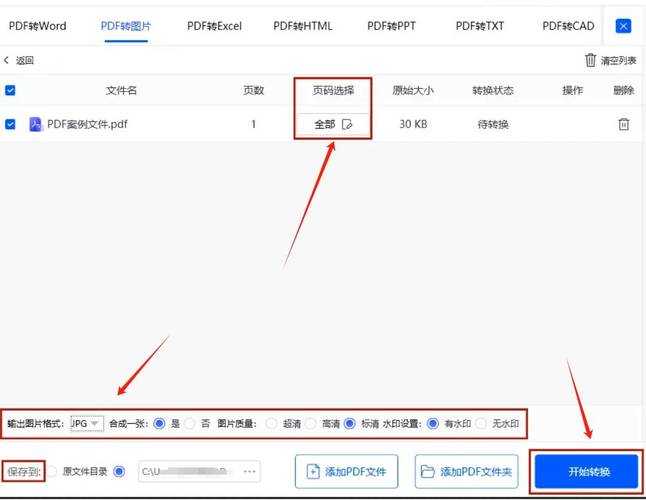
在日常办公中,我们经常需要将PDF报告转换成图片插入PPT,或者分享到社交媒体。这时候,高质量的PDF文档转换成图片就显得尤为重要。我推荐使用具备批量处理功能的工具,能显著提升工作效率。设计素材提取:保留原始质量
设计师经常需要从PDF中提取设计元素,这时候对PDF转图片格式的清晰度要求就特别高。不仅要保证分辨率,还要确保色彩还原准确。移动端适配:兼顾大小与质量
随着移动办公普及,如何在手机端实现PDF文件快速转成图片同时控制文件大小,成为新的挑战。主流PDF转图片软件横向评测
专业级工具:功能全面但学习成本高
Adobe Acrobat Pro无疑是行业标杆,但在处理批量PDF转图片操作时,设置选项较多,新手容易困惑。- 优点:输出质量极高,支持多种图片格式
- 缺点:价格昂贵,功能过于复杂
- 适用场景:专业设计、出版行业
在线转换工具:便捷但有风险
各种在线PDF转图片网站虽然方便,但涉及到商业机密文档时,安全性令人担忧。- 选择知名平台,查看隐私政策
- 避免上传敏感文件
- 转换后及时清除浏览器缓存
Windows系统内置方案:被忽视的高效选择
其实Windows系统自带的"Microsoft Print to PDF"结合画图工具,就能实现基础的PDF转图片+软件功能。特别是在Windows 11最新版本中,这项功能得到了进一步优化。| 操作步骤 | 详细说明 | 注意事项 |
|---|---|---|
| 步骤1 | 右键PDF文件选择"打印" | 选择"Microsoft Print to PDF" |
| 步骤2 | 在打印设置中选择"图片" | 调整合适的分辨率 |
| 步骤3 | 保存为图片格式 | 建议选择PNG格式 |
提升PDF转图片效率的实战技巧
批量处理的艺术
当需要处理大量文档时,批量PDF转图片操作能节省大量时间。我常用的技巧是:- 建立标准化命名规则
- 使用文件夹监控自动转换
- 设置合适的输出质量平衡
分辨率选择的智慧
不同的使用场景需要不同的分辨率设置。对于PDF文档转换成图片的清晰度,我的经验法则是:- 屏幕展示:150DPI足够
- 印刷需求:至少300DPI
- 存档备份:原始分辨率最佳
Windows平台下的最佳实践方案
为什么Windows是PDF转图片的理想平台?
经过多年实践,我发现Windows平台在处理PDF转图片+软件需求时具有独特优势:- 系统级集成度高,稳定性强
- 硬件加速支持完善
- 第三方软件生态丰富
实际工作流演示
以我最近的一个项目为例,需要在Windows环境下将200多页的技术手册转换成图片:- 使用Windows自带的预览功能快速浏览文档
- 通过PowerShell脚本批量处理
- 利用Windows资源管理器快速整理输出文件
避开这些常见陷阱,让你的转换事半功倍
质量损失预防
很多人在进行PDF文件快速转成图片时忽略了质量设置,导致输出效果不佳。我的建议是:- 始终选择无损压缩格式
- 保留原始文档的矢量信息
- 定期校准显示设备
安全防护措施
在处理商业文档时,安全性不容忽视:- 使用正版软件,避免恶意程序
- 定期更新安全补丁
- 建立文档处理规范
未来趋势:AI如何改变PDF转图片的体验
随着AI技术的发展,PDF转图片+软件正在迎来革命性变化。智能内容识别、自动优化输出质量等功能,让高质量的PDF文档转换成图片变得更加简单。特别是在Windows平台的最新更新中,已经开始集成AI辅助的图像处理功能,这让我们对未来的PDF转图片格式处理充满期待。
总结:选择适合你的PDF转图片方案
经过深入分析,我认为选择PDF转图片+软件时应该考虑以下因素:- 使用频率和文档数量
- 对输出质量的要求
- 安全性和隐私需求
- 预算限制
记住,最好的工具不一定是最贵的,而是最适合你实际需求的。希望这篇深度解析能帮助你在下次处理PDF转图片+软件需求时,做出更明智的选择!