
如何将文件转为pdf
# 文件转PDF的终极指南:从基础到专业的完整解决方案
PDF格式的魅力在于它的跨平台一致性,无论对方使用什么设备或操作系统,文档都能保持原样显示。今天,我将分享几种实用的将文件转换为PDF格式的方法,从最简单的系统自带功能到专业工具,满足不同场景下的需求。
操作步骤:
这种将文件转换为PDF文档的专业方法,特别适合商务场合和重要文件的处理。
推荐几个可靠的在线工具:
但需要注意的是,在线工具不适合处理敏感或机密文件,因为你的文件需要上传到第三方服务器。
我的建议是:
为什么你还在为文件格式转换而烦恼?
记得上周我帮一个朋友处理工作问题,她急需将一份Word文档发给客户,但担心对方没有安装Office软件导致格式错乱。这种情况我相信很多人都遇到过 - 你精心排版的文档,在别人电脑上打开却变得面目全非。这就是为什么学会如何将文件转为PDF如此重要。PDF格式的魅力在于它的跨平台一致性,无论对方使用什么设备或操作系统,文档都能保持原样显示。今天,我将分享几种实用的将文件转换为PDF格式的方法,从最简单的系统自带功能到专业工具,满足不同场景下的需求。
基础篇:利用系统自带功能轻松转换
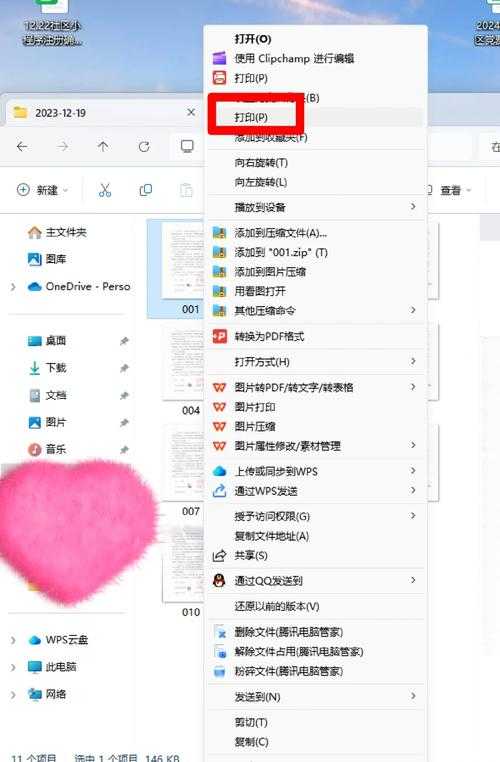
Windows用户的福音:打印为PDF
如果你使用的是Windows 10或更高版本,系统已经内置了非常方便的PDF转换功能。这种方法适用于几乎任何可以打印的文档类型。操作步骤:
- 打开你需要转换的文件(Word、Excel、PPT等)
- 点击"文件"菜单,选择"打印"
- 在打印机选项中,选择"Microsoft Print to PDF"
- 点击"打印"按钮,系统会提示你保存PDF文件的位置
Mac用户的便捷之道
Mac用户同样有系统级的解决方案:- 对于任何可打印文档,使用Command+P打开打印对话框
- 点击左下角的"PDF"下拉菜单
- 选择"存储为PDF"即可完成转换
进阶篇:专业工具带来的精细控制
为什么需要专业PDF转换工具?
虽然系统自带功能能满足基本需求,但在工作中我们经常需要更专业的文件转PDF格式的解决方案。比如:- 批量转换多个文件
- 控制PDF文件大小
- 设置密码保护敏感文档
- 调整图片质量和分辨率
专业工具的实际应用场景
上周我们团队需要向客户提交一份包含Word报告、Excel数据表和PPT演示的综合方案。如果单独转换每个文件,不仅效率低下,而且客户需要打开多个PDF文件查看。使用Adobe Acrobat,我轻松将多个文件合并为一个PDF,并添加了书签和目录,大大提升了专业度。这种将文件转换为PDF文档的专业方法,特别适合商务场合和重要文件的处理。
在线工具:无需安装的快速解决方案
什么时候选择在线转换工具?
如果你在使用别人的电脑,或者不想安装软件,在线PDF转换工具是不错的选择。它们通常免费且操作简单。推荐几个可靠的在线工具:
| 工具名称 | 特点 | 适用场景 |
|---|---|---|
| Smallpdf | 界面简洁,转换速度快 | 单个文件快速转换 |
| iLovePDF | 功能全面,支持批量处理 | 需要多种PDF操作 |
| PDF24 | 完全免费,无使用限制 | 预算有限或偶尔使用 |
但需要注意的是,在线工具不适合处理敏感或机密文件,因为你的文件需要上传到第三方服务器。
移动端解决方案:手机上的PDF转换
随着移动办公的普及,我们经常需要在手机上处理文档。幸运的是,现在有很多优秀的移动应用可以帮助我们将文件转换为PDF格式。推荐应用及使用技巧
- Adobe Scan:不仅可以将图片转换为PDF,还能自动识别文档边界,优化清晰度
- Microsoft Office Mobile:如果你使用Office 365,手机版Office应用内置了导出为PDF的功能
- CamScanner:特别适合将纸质文档通过拍照转换为PDF
高级技巧:提升PDF专业度的秘诀
超越基本转换的专业操作
简单的格式转换只是第一步,要让PDF文件真正专业,还需要掌握一些高级技巧:优化PDF文件大小
有时候转换后的PDF文件过大,不便于邮件发送。你可以使用Adobe Acrobat的"优化PDF"功能,在保证质量的前提下减小文件体积。添加安全保护
对于包含敏感信息的文档,添加密码保护和权限限制是必要的。在将文件转为PDF时,记得设置适当的访问权限。创建可访问的PDF
如果需要制作符合无障碍标准的PDF,确保添加正确的标签结构和阅读顺序。这在教育机构和政府部门尤为重要。常见问题与解决方案
转换过程中可能遇到的问题
在我多年的经验中,发现用户在将文件转换为PDF文档时常遇到以下问题:- 中文显示异常:确保在转换时嵌入中文字体
- 图片质量差:调整转换设置中的图像分辨率
- 格式错乱:尽量使用最新版本的原生文件进行转换
- 文件过大:使用优化功能压缩图像质量
总结:选择适合你的PDF转换方案
通过本文的介绍,相信你已经对如何将文件转为PDF有了全面的了解。无论你是偶尔使用的普通用户,还是需要处理大量文档的专业人士,都能找到适合自己的解决方案。我的建议是:
- 日常简单转换:使用系统自带的打印为PDF功能
- 专业需求:投资一款专业的PDF工具如Adobe Acrobat
- 临时或轻度使用:选择可靠的在线转换工具
- 移动场景:安装专业的手机扫描应用

