电脑版微信如何发PDF:一份被忽视的效率指南
电脑版微信如何发PDF:一份被忽视的效率指南
前言:我们每天都在重复的低效操作
你好,我是老张,一个和电脑打了十几年交道的技术博主。今天想和你聊聊一个看似简单,却暗藏玄机的问题:电脑版微信如何发PDF。你可能觉得这有什么好讲的?拖拽一下不就行了?但就在上周,我亲眼目睹同事为了把一个100MB的PDF报告发给客户,折腾了半小时——先是文件太大发送失败,然后尝试压缩导致排版错乱,最后不得不分割成7个小文件分次发送。这种场景你是否也似曾相识?
今天,我们就来深入探讨电脑版微信发送PDF文件的正确姿势,这不仅仅是"怎么发",更是"怎么高效、专业地发"。
基础篇:电脑版微信发送PDF的三种标准方法
方法一:拖拽大法(最常用)
这是大多数人首选的方法,但有几个细节90%的人都忽略了:- 打开电脑版微信的对话窗口
- 直接将PDF文件拖拽到输入框区域
- 等待文件上传完成(注意观察进度条)
- 点击发送
方法二:文件选择器(最规范)
如果你习惯传统操作,这个方法更适合:- 点击输入框旁边的"文件"图标(回形针形状)
- 在弹出的文件选择器中找到你的PDF
- 选中后点击"打开"
- 系统会自动上传并准备发送
方法三:右键菜单(最快捷)
如果你已经在文件管理器里找到了PDF,这是最快的方式:右键点击PDF文件 → 选择"发送到" → 选择"微信" → 在弹窗中选择联系人。这个功能很多Windows用户都不知道,但它确实存在。
进阶篇:处理大文件与特殊场景
当PDF超过100MB怎么办?
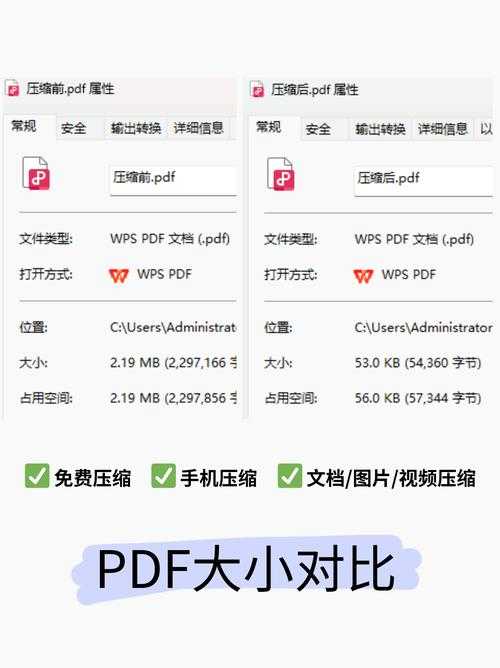
这是电脑版微信发送PDF文件时最常遇到的问题。微信对文件大小有限制,常规做法是:| 解决方案 | 适用场景 | 操作难度 |
|---|---|---|
| 使用PDF压缩工具 | 文件略超限,内容主要为文字 | 简单 |
| 分割PDF为多个文件 | 超大文件,需要保持结构 | 中等 |
| 转为云链接分享 | 任何大小文件,需要长期访问 | 简单 |
我个人的建议是:如果文件经常需要更新,优先考虑云存储。比如在Windows系统中,你可以直接右键文件选择"共享",生成一个链接后通过微信发送,这样既不受大小限制,还能随时更新内容。
商务场景的专业做法
如果你经常需要通过电脑版微信发送PDF文件给客户或领导,这些小技巧能让你的工作更专业:- 重命名文件:发送前确保PDF文件名清晰易懂,避免"未命名文档.pdf"
- 添加说明文字:在发送文件前,先输入一段简要说明
- 预览确认:发送前最好自己先打开PDF确认内容无误
高手篇:效率提升与自动化技巧
批量发送多个PDF文件
需要一次性发送多个PDF时,很多人会选择一个个拖拽。其实有更高效的方法:- 将所有PDF放在同一个文件夹中
- 全选需要发送的PDF文件
- 一次性拖拽到微信对话框
- 系统会自动为每个文件创建单独的发送任务
与Windows系统深度整合
作为Windows长期用户,我发现系统自带的很多功能都能提升电脑版微信发送PDF文件的效率:快速访问功能
将常用的PDF文件夹固定在"快速访问"中,这样在微信文件选择器中能快速定位,不用层层翻找。剪贴板历史
Windows+V可以打开剪贴板历史,如果你需要反复发送相同的说明文字,这个功能能节省大量时间。虚拟打印机
任何文档都可以通过"Microsoft Print to PDF"虚拟打印机生成PDF,这在需要快速转换文档格式时特别有用。避坑指南:常见问题与解决方案
为什么发送后对方打不开?
这是我被问最多的问题之一。通常原因有:- 对方手机微信版本过低,不支持PDF预览
- 文件在传输过程中损坏(网络不稳定时会发生)
- 文件名包含特殊字符导致兼容性问题
发送速度慢怎么办?
影响电脑版微信发送PDF文件速度的因素主要有:| 因素 | 影响程度 | 改善方法 |
|---|---|---|
| 网络环境 | 高 | 切换更稳定的网络 |
| 文件大小 | 中 | 适当压缩或分割 |
| 电脑性能 | 低 | 关闭不必要的程序 |
如果经常需要发送大文件,考虑升级网络带宽是最根本的解决方案。
总结:从"能发"到"会发"的思维转变
通过今天的分享,相信你对电脑版微信如何发PDF有了更深入的理解。这不再是一个简单的技术操作,而是一个涉及效率、专业度和用户体验的综合问题。记住几个核心原则:
- 小文件直接拖拽,大文件考虑云分享
- 商务场景注重细节,体现专业度
- 善用系统工具,提升操作效率
- 遇到问题先分析原因,再针对性解决
如果你有更好的技巧或独特的使用场景,欢迎在评论区分享——技术交流的本质,就是让我们都能变得更好。