Excel转PDF冻结窗格全攻略:告别打印尴尬,让关键信息始终可见
Excel转PDF冻结窗格全攻略:告别打印尴尬,让关键信息始终可见
前言:为什么你的Excel转PDF后,标题行“消失”了?
你好呀,我是老王,一个和Excel打了十几年交道的“老表哥”。相信你一定遇到过这样的场景:辛辛苦苦做了一份超长的Excel表格,里面有几百行数据。为了方便查看和分享,你把它转成了PDF。
结果呢?当你兴冲冲地把PDF发给领导或同事,对方却抱怨:“这表格怎么看啊?翻到第二页就不知道每一列代表什么了!”
问题的根源就在于,转换过程中没有处理好“冻结窗格”这个关键设置。今天,我们就来彻底解决这个让人头疼的“excel转pdf冻结”难题。
理解核心:什么是“冻结窗格”,它为什么如此重要?
冻结窗格的本质
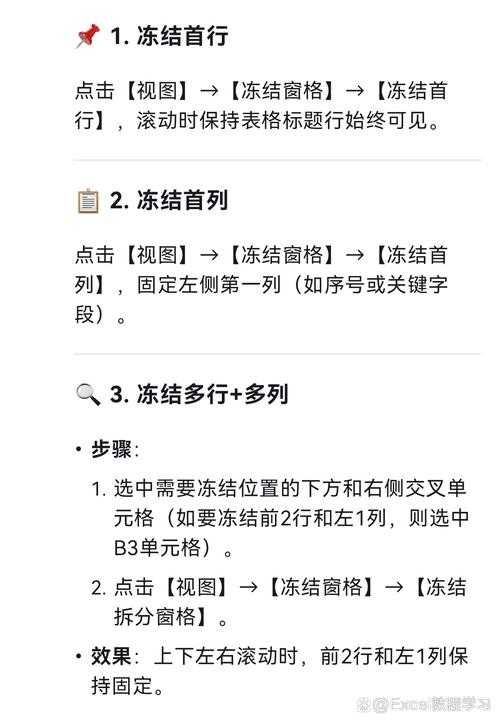
简单来说,冻结窗格就是让表格的某些行或列在滚动时保持固定不动。比如,你可以冻结第一行作为标题行,或者冻结前两列作为关键信息列。
在Excel中,这个功能非常好用,但很多人不知道如何在转换为PDF时保持这个效果。
Excel转PDF冻结窗格的挑战
当你直接转换时,PDF并不会自动“记住”你在Excel中设置的冻结位置。这就导致了我们开头提到的尴尬情况。
实现完美的“excel转pdf冻结窗格”效果,需要一些技巧和方法。
实战操作:三种方法实现完美的Excel转PDF冻结效果
方法一:使用Excel自带的“打印标题”功能(最推荐)
这是最稳定、最兼容的方法,特别适合在Windows系统上操作:- 打开你的Excel文件,进入“页面布局”选项卡
- 点击“打印标题”,会弹出页面设置对话框
- 在“工作表”标签下,找到“打印标题”区域
- 在“顶端标题行”中,选择你要冻结的行(比如$1:$1代表第一行)
- 在“左端标题列”中,选择你要冻结的列(如果需要的话)
- 点击“确定”后,再执行“另存为PDF”操作
方法二:先设置冻结窗格,再调整打印区域
如果你已经习惯了使用冻结窗格功能,可以这样操作:- 先在Excel中设置好冻结窗格
- 然后通过“页面布局”→“打印区域”来确保所有数据都被包含
- 最后在“文件”→“另存为”中选择PDF格式
方法三:使用专业PDF工具进行后期处理
如果前两种方法效果不理想,可以考虑使用专业的PDF编辑工具。这些工具通常有“添加页眉/页脚”功能,可以把标题信息固定显示在每一页。
深度解析:不同场景下的最佳实践
场景一:超长数据表格
当你的表格有几十页数据时,“excel转pdf冻结窗格”就显得尤为重要。我建议使用“打印标题”功能,并确保:
- 标题行简洁明了
- 关键数据列放在前面
- 适当调整列宽,确保PDF中显示完整
场景二:宽表格(列数很多)
对于列数特别多的表格,可以考虑:- 冻结前几列关键信息
- 使用横向打印模式
- 调整缩放比例,确保所有列都能在一页显示
场景三:给领导或客户的重要报告
这种场合下,美观和易读性同样重要:- 除了冻结标题,还可以添加公司logo
- 设置合适的页眉页脚
- 提前预览PDF效果,确保万无一失
常见问题与解决方案
问题一:转换后格式错乱
这可能是因为单元格格式或合并单元格导致的。解决方案:
- 避免使用过多的合并单元格
- 确保所有内容都在打印区域内
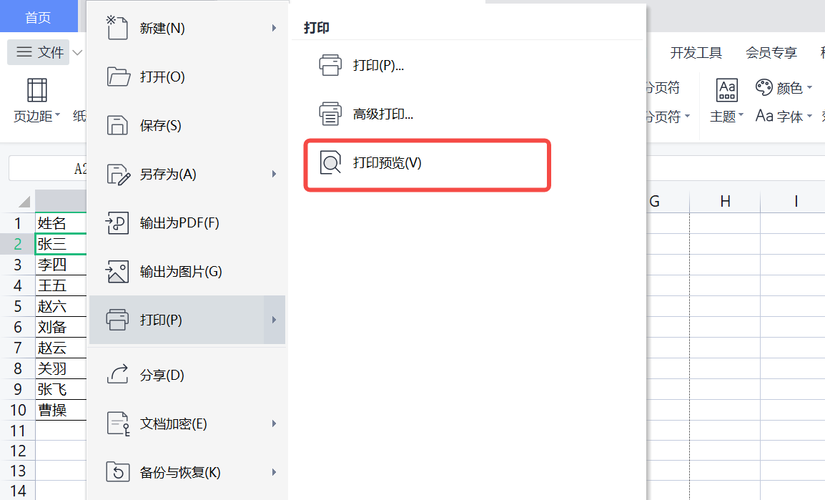
- 转换前先用“打印预览”检查效果
问题二:PDF文件过大
如果生成的PDF文件太大,不利于发送和分享:- 在另存为时选择“最小文件大小”选项
- 考虑将表格分成多个PDF文件
- 删除不必要的格式和图片
问题三:特定行或列没有正确冻结
这通常是因为“打印标题”设置不正确:- 重新检查“顶端标题行”和“左端标题列”的设置
- 确保引用的行号或列标正确
- 在不同的电脑上测试PDF效果
进阶技巧:让你的PDF表格更专业
技巧一:使用表格样式
在转换前,为你的表格应用一个专业的样式:- 选择合适的颜色方案
- 确保足够的对比度
- 使用一致的字体和字号
技巧二:添加超链接(如果适用)
如果原始Excel中有超链接,确保它们在PDF中也能正常使用:- 在另存为时选择“保留超链接”选项
- 测试所有链接的有效性
技巧三:设置文档属性
一个专业的PDF应该包含完整的文档信息:- 标题、主题、作者信息
- 关键词(方便搜索)
- 安全设置(如果需要保密)
总结:掌握这些,你也是Excel转PDF的高手
通过今天的分享,相信你已经对“excel转pdf冻结”这个主题有了全面的了解。记住几个关键点:
- “打印标题”功能是你最好的朋友
- 转换前一定要预览效果
- 根据不同的使用场景选择合适的方案
特别是在Windows平台上,利用系统自带的功能就能实现很好的效果。
最后的建议
下次当你需要将Excel转换为PDF时,不妨先花几分钟时间设置好冻结效果。这样的小细节,往往能体现你的专业程度,给领导和同事留下好印象。
如果你在实践过程中遇到其他问题,欢迎随时交流讨论!