从设计到交付:CAD转PDF的专业工作流深度解析
从设计到交付:CAD转PDF的专业工作流深度解析
为什么我们需要把CAD图纸变成PDF?
大家好,我是你们的技术博主老张!今天我们来聊聊一个在工程设计领域几乎每天都会遇到的问题——cad如何变成pdf格式文件。相信不少工程师都遇到过这样的场景:你精心设计的CAD图纸需要发给客户审阅,但对方没有安装CAD软件;或者需要提交给打印店出图,却担心文件版本兼容性问题。这时候,将CAD转换为PDF就成了最稳妥的选择。记得去年我参与的一个厂房设计项目,就因为格式问题闹了个笑话。甲方负责人打来电话说:“张工,你发的那个DWG文件我打不开啊,我电脑上没装CAD软件。”当时我就意识到,掌握高效的CAD转PDF方法不仅仅是技术问题,更是专业素养的体现。今天我就把自己多年积累的几种实用方法分享给大家,保证接地气、易操作!
方法一:CAD软件内置的PDF输出功能
AutoCAD的打印到PDF功能
这是最直接、最保真的方法。以AutoCAD 2024为例,操作步骤如下:- 打开你需要转换的DWG文件
- 点击左上角“文件”菜单,选择“打印”
- 在打印机名称中选择“DWG To PDF.pc3”
- 设置图纸尺寸、打印范围等参数
- 点击“确定”选择保存位置
专业技巧:图层控制很重要
在实际工作中,我发现很多人忽略了一个关键点——图层控制。在打印设置中,你可以选择“打印样式表”,从而控制哪些图层显示、哪些不显示。这对于cad图纸转换为pdf文档时保护敏感信息特别有用。比如,你可以只输出最终效果图,隐藏标注和尺寸图层。中望CAD等国产软件同样适用
如果你使用的是中望CAD这样的国产软件,操作逻辑基本一致。我测试过中望CAD 2023,它的PDF输出功能甚至比AutoCAD更加人性化,特别是对中文标注的支持更加友好。方法二:虚拟打印机技术的妙用
Windows系统自带的Microsoft Print to PDF
在Windows 10及更高版本系统中,微软很贴心地内置了虚拟PDF打印机。这个方法的优势在于:- 兼容几乎所有CAD软件
- 输出质量稳定可控
- 不需要安装额外软件
操作流程很简单:在CAD软件中选择“打印”,然后在打印机列表中找到“Microsoft Print to PDF”。这种方法特别适合需要将cad文件转换为pdf格式进行存档的场景,因为它的压缩比和清晰度平衡得很好。
专业级虚拟打印机推荐
对于需要高质量输出的专业用户,我推荐使用Adobe PDF Printer或者Foxit PDF Printer。这些虚拟打印机提供了更精细的参数设置,比如可以调整DPI(每英寸点数)来控制输出精度。对于施工图这类对精度要求高的文档,建议设置为300DPI以上。方法三:在线转换工具的便捷选择
什么时候选择在线转换?
当你在外出差,手头没有安装CAD软件,或者需要快速处理少量文件时,在线转换工具就是救命稻草。我常用的几个平台:- Smallpdf.com - 界面简洁,转换速度快
- ILovePDF.com - 功能全面,支持批量转换
- CADconverter.com - 专门针对CAD格式优化
安全使用在线工具的注意事项
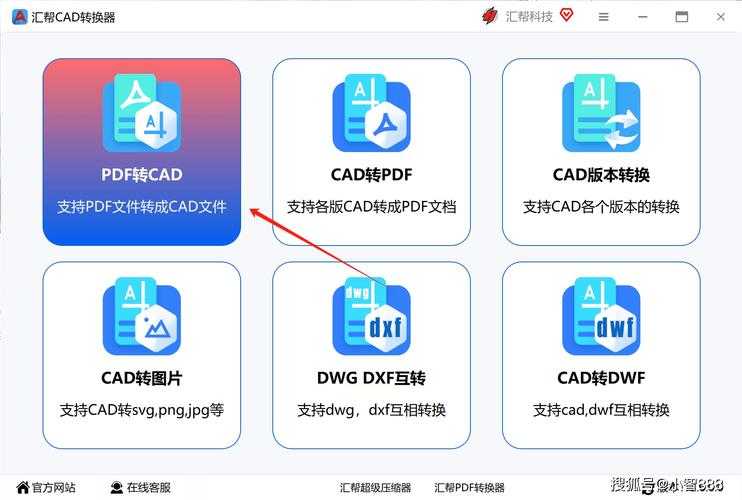
不过要提醒大家,使用在线工具时一定要注意文件安全。涉及商业机密或重要项目的图纸,建议还是使用本地软件转换。如果必须使用在线工具,记得转换完成后及时删除服务器上的文件。方法四:专业CAD转PDF软件的深度应用
为什么需要专业软件?
对于需要批量处理、定期转换的企业用户来说,专业软件能极大提升工作效率。比如我参与的一个设计院项目,每天需要处理上百张图纸的格式转换,手动操作根本不可能完成。| 软件名称 | 优势 | 适用场景 |
|---|---|---|
| AutoDWG PDF Converter | 支持批量转换,保持图层结构 | 企业级批量处理 |
| Any CAD to PDF | 支持多种CAD格式 | 跨平台设计团队 |
| CADSoftTools | 转换精度高 | 精密制造行业 |
实际工作流案例分享
以我们团队的实际工作流程为例,每周一早上9点,系统会自动将上周所有的CAD图纸转换为pdf格式的cad图纸,并按照项目编号分类存储。这样既保证了文档安全,又方便后续的查阅和分享。深度探讨:转换过程中的质量控制
常见问题及解决方案
在实际操作中,你可能会遇到以下问题:- 文字显示异常:通常是字体映射问题,建议在转换前将文字转换为轮廓
- 线型失真:检查打印样式表中的线宽设置
- 颜色偏差:校准显示器和打印色彩配置文件
精度保持的关键参数
对于工程图纸来说,精度就是生命。在cad如何变成pdf格式文件的过程中,要特别注意以下参数设置:- 输出DPI设置:一般工程图建议300-600DPI
- 颜色模式:施工图选择灰度,效果图选择彩色
- 页面布局:根据实际需要选择适合的图纸尺寸
不同场景下的最佳实践建议
给个人用户的小贴士
如果你只是偶尔需要将cad转换成pdf文件,我建议优先使用CAD软件自带的输出功能。这样既保证了质量,又不需要学习新的软件操作。给企业用户的专业建议
对于设计院、工程公司等需要大量处理图纸的单位,建议部署专业的批量转换工具。虽然需要一定的投入,但长期来看能显著提升工作效率和规范性。结语:选择适合自己的转换方案
通过今天的分享,相信大家对cad如何变成pdf格式文件有了更全面的认识。无论你是选择简单的虚拟打印,还是专业的批量转换工具,关键是要找到最适合自己工作需求的方案。最后给大家一个实用建议:建立自己的转换标准流程。比如固定使用某种输出设置、统一的文件命名规则等。这样不仅能提高效率,还能保证输出质量的一致性。如果你在实际操作中遇到什么问题,欢迎在评论区留言,我们一起探讨解决!