
别再问“PDF文件怎么修改成别的格式”了!这5种深度玩法让你告别格式困境
好的,没问题!作为一名老码农,这种接地气的实用教程我最拿手了。看我的!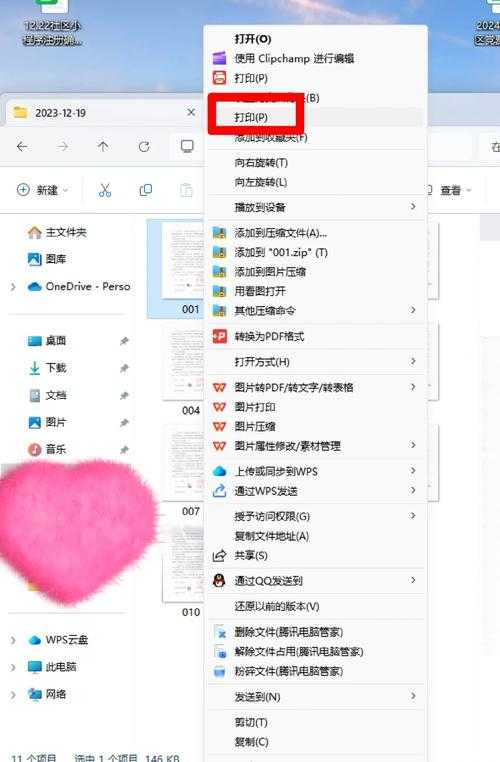
我看着他焦头烂额的样子,仿佛看到了当年的自己。相信很多朋友都遇到过类似的窘境:明明内容就在眼前,却因为PDF这堵“墙”而无法自由编辑使用。所以,今天我们就来深度聊聊这个高频问题——PDF文件怎么修改成别的格式。这不仅仅是简单的格式转换,更是一场关于效率和工作流的思维升级。
小技巧:如果复制后格式混乱,可以先粘贴到记事本(.txt)中过滤掉所有格式,再复制到Word里重新排版,这样更干净。
更重要的是,Edge浏览器对PDF的渲染和文本选择支持非常好,作为Windows系统的原生应用,其稳定性和兼容性毋庸置疑。
它的核心优势:
彩蛋钩子:其实,最高效的方法不是事后转换,而是“防患于未然”。下次聊怎么在创建文档之初,就设置好“一键生成PDF且保留可编辑源文件”的工作流,让你从源头上告别转换烦恼!想知道吗?评论区告诉我!
希望这篇深度解析能帮你彻底玩转PDF格式转换,如果觉得有用,别忘了分享给那个正在为PDF头疼的同事或朋友!
别再问“PDF文件怎么修改成别的格式”了!这5种深度玩法让你告别格式困境
前言:从一次“血泪史”说起
前几天,一个刚入职场的学弟火急火燎地找我:“哥,快救急!客户发来一份PDF合同,领导让我把里面的表格抠出来放到PPT里汇报,我折腾了一小时,复制粘贴全是乱码,快崩溃了!”我看着他焦头烂额的样子,仿佛看到了当年的自己。相信很多朋友都遇到过类似的窘境:明明内容就在眼前,却因为PDF这堵“墙”而无法自由编辑使用。所以,今天我们就来深度聊聊这个高频问题——PDF文件怎么修改成别的格式。这不仅仅是简单的格式转换,更是一场关于效率和工作流的思维升级。
破除迷思:PDF不是“终点”,而是“中转站”
很多人潜意识里认为PDF是文件的最终形态,只能看不能动。其实不然!PDF设计的初衷是保证格式在不同设备和软件上呈现一致,而非锁死内容。理解了这一点,我们就能以更开放的心态去处理它。接下来,我将从不同场景和需求出发,为你揭示将PDF文件修改成其他格式的多种有效途径。场景一:我只想快速提取文字或图片(轻度用户)
如果你的需求很简单,只是想把PDF里的文字或图片拿出来用,完全不必大动干戈。1. 浏览器大法:最简单粗暴
- Chrome/Edge浏览器:直接将PDF文件拖拽到浏览器中打开。
- 按 `Ctrl + A` 全选,然后 `Ctrl + C` 复制。
- 打开Word或记事本,`Ctrl + V` 粘贴。大部分纯文字内容都能被完美提取。
小技巧:如果复制后格式混乱,可以先粘贴到记事本(.txt)中过滤掉所有格式,再复制到Word里重新排版,这样更干净。
2. Windows系统自带的“截图工具”或“Snip & Sketch”
对于只需要部分文字或图片的情况,Win+Shift+S(Windows 10/11)快速截图是最佳选择。尤其是对付扫描版PDF(图片型PDF),这招几乎是唯一不借助OCR的提取方式。场景二:我需要编辑和转换,但追求免费方便(中度用户)
当你的需求升级,需要将PDF文件修改成可编辑的Word、Excel或PPT格式时,就需要更专业的工具了。1. 微软Edge浏览器的“隐藏神器”
很多人不知道,新版Microsoft Edge浏览器内置了强大的PDF阅读和简单编辑功能。打开PDF后,点击右上角的“...”菜单,选择“更多工具” -> “使用Microsoft Print to PDF打印”。- 在打印机选项中选择“Microsoft Print to PDF”。
- 点击“打印”按钮,实际上会弹出一个保存对话框,让你将PDF“打印”成另一个PDF。虽然这没改变格式,但它能重整文档,有时可以解决复制乱码的问题。
更重要的是,Edge浏览器对PDF的渲染和文本选择支持非常好,作为Windows系统的原生应用,其稳定性和兼容性毋庸置疑。
2. 在线转换工具(注意安全!)
像iLovePDF、Smallpdf等都是知名的在线工具,操作简单:上传 -> 转换 -> 下载。- 优点:免费、方便,无需安装软件。
- 巨大缺点:隐私风险高! 你的合同、简历等敏感文件上传到别人的服务器,后果不堪设想。仅推荐处理无关紧要的公开文件。
场景三:我经常处理PDF,需要高效、精准的批量操作(重度/专业用户)
对于财务、法务、编辑等需要频繁、精准处理PDF的职业,投资一款专业软件是绝对值得的。它能系统性地解决如何将PDF文件修改成别的格式这一核心痛点。1. Adobe Acrobat Pro DC:行业标准
作为PDF的亲爹,Adobe的解决方案是最强大的。- 用Acrobat Pro DC打开PDF文件。
- 点击右侧工具面板的“导出PDF”。
- 选择目标格式(如Word、Excel、PPT、网页HTML等)。
- 软件会进行智能识别和转换,尽可能保留原格式。
它的核心优势:
- 格式还原度高:表格、字体、排版都能最大程度保留。
- OCR光学字符识别:能完美处理扫描件,将图片文字转换为可编辑文本。
- 批量处理:可以一次性转换上百个文件,效率爆表。
2. 其他优秀第三方软件(如福昕、万兴PDF专家等)
这些软件功能类似Acrobat,但价格往往更亲民,也是不错的选择。它们都提供了直观的“转换”功能菜单,一键即可完成PDF文件修改成别的格式的操作。深度总结:如何选择最适合你的方法?
为了更直观,我为你整理了一个决策表格:| 你的需求 | 推荐方案 | 核心优势 | 注意事项 |
|---|---|---|---|
| 偶尔提取少量文字/图片 | 浏览器 + 复制粘贴 / 系统截图工具 | 免费、即时、无需学习 | 对复杂排版和扫描件无效 |
| 定期转换非敏感文档 | Edge浏览器功能 / 慎用在线工具 | 方便、满足基本需求 | 在线工具务必注意文件隐私 |
| 高频、精准、批量处理工作文档 | Adobe Acrobat Pro DC 等专业软件 | 高精度、高效率、安全可靠 | 需要一定的学习成本和资金投入 |
最后的忠告与钩子
记住,技术是为需求服务的。在选择将PDF文件修改成其他格式的方法时,一定要先明确:我要做什么?对格式保真度要求多高?文件是否敏感?彩蛋钩子:其实,最高效的方法不是事后转换,而是“防患于未然”。下次聊怎么在创建文档之初,就设置好“一键生成PDF且保留可编辑源文件”的工作流,让你从源头上告别转换烦恼!想知道吗?评论区告诉我!
希望这篇深度解析能帮你彻底玩转PDF格式转换,如果觉得有用,别忘了分享给那个正在为PDF头疼的同事或朋友!

