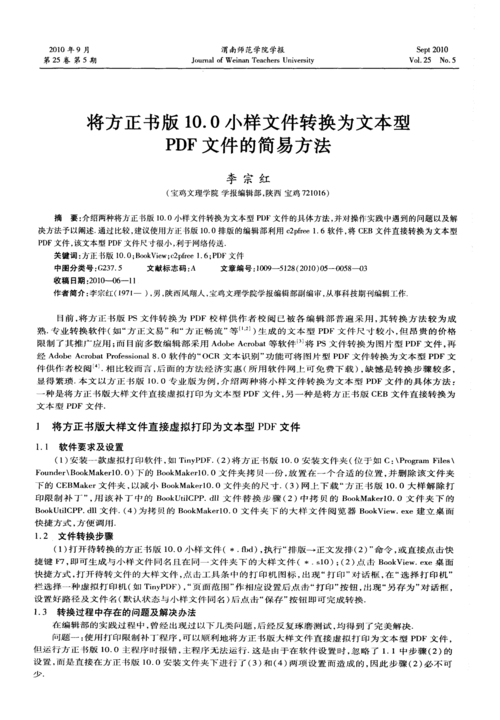
电脑PDF转Word免费版:资深技术博主的深度避坑指南
电脑PDF转Word免费版:资深技术博主的深度避坑指南
前言:为什么你的PDF转Word总是不尽人意?
大家好,我是有着多年软硬件折腾经验的技术博主。今天我们来聊聊一个几乎每个职场人都会遇到的痛点——电脑pdf转换成word免费版。你是不是也经历过这样的场景:老板发来一份PDF合同让你修改,结果用免费工具一转,格式全乱,文字错位,简直让人崩溃。别担心,这篇文章将从一个资深技术人的视角,为你深度剖析市面上各种免费方法的优劣,并分享一些连老手都可能忽略的高效技巧。我们的目标不仅是实现转换,更是要完美地实现电脑pdf转换成word免费版,确保格式、排版尽可能原汁原味。
一、免费转换的底层逻辑与常见陷阱
1.1 转换技术探秘:OCR与非OCR的本质区别
首先,我们必须理解免费转换工具的两大流派:- 基于文本提取的转换:适用于本身就是由Word等文本编辑器生成的PDF。这类工具直接读取PDF内的文本和格式信息,转换速度快,效果相对较好。
- 基于OCR(光学字符识别)的转换:适用于扫描件、图片转的PDF。工具通过识别图片中的文字来实现转换,对复杂排版和特殊字体的还原能力是巨大考验。
1.2 免费版的“隐性成本”
天下没有免费的午餐,免费工具通常会在以下方面设限,这就是你需要警惕的“坑”:- 文件大小限制:很多在线工具限制单文件1-5MB,超过就要付费。
- 页数限制:比如免费版只能转换前3页或前5页。
- 转换精度限制:免费版可能故意降低OCR识别精度,或者不处理复杂格式。
- 水印广告:转换后的文档被强行添加水印,影响使用。
- 隐私风险:将敏感文档上传到不明服务器的在线工具,存在数据泄露风险。
二、亲测有效:三种靠谱的免费解决方案
2.1 方案一:利用现代浏览器的“隐藏技能”
如果你用的是新版Microsoft Edge或Google Chrome浏览器,这里有一个鲜为人知的技巧:- 直接用浏览器打开PDF文件。
- 点击右上角的打印图标。
- 在打印机选择中,找到“另存为PDF”或“Microsoft Print to PDF”。
- 但我们的目标不是存PDF,而是点击“更多设置”,你会发现一个“另存为Word文档”的选项(部分版本支持)。
2.2 方案二:专业软件的免费“体验模式”
一些知名的专业软件,如Adobe Acrobat Pro DC,通常会提供7天的免费试用。这虽然是“临时免费”,但如果你只是偶尔有大量或高精度的转换需求,这无疑是最佳选择。在window系统上,Adobe Acrobat的兼容性和转换效果堪称行业标杆。它的OCR引擎对中文的支持非常出色,能很好地识别宋体、黑体等常见中文字体,并保持段落、列表、表格等格式。你可以利用试用期,集中处理掉积压的转换任务。记住,在试用期结束前取消订阅,就不会产生费用。
2.3 方案三:开源免费的良心工具——LibreOffice
如果你追求一款真正意义上完全免费、无限制、离线的电脑pdf转换成word免费版解决方案,那么开源软件LibreOffice值得你重点关注。操作步骤:
- 去官网下载并安装LibreOffice(完全免费)。
- 打开LibreOffice Draw组件(注意,不是Writer)。
- 通过“文件”->“打开”来导入你的PDF文件。
- Draw会将PDF内容作为可编辑的对象呈现出来。
- 然后你可以全选内容,复制,再粘贴到LibreOffice Writer或Microsoft Word中。
三、实战案例:一份复杂PDF合同的转换实录
场景还原:
我最近帮一位朋友处理一份10页的PDF合同,里面有公司Logo图片、复杂的表格条款、不同级别的编号列表以及页眉页脚。工具选择与过程:
我首先尝试了方案一的浏览器方法,但表格格式有些错乱。随后,我启动了方案二中提到的Adobe Acrobat Pro DC的试用版,在其强大的OCR引擎下,转换效果令人满意,表格和列表格式基本保留。对于朋友这种一次性、高精度需求,使用专业软件的免费试用版是最经济的电脑pdf转word免费版实现方式。经验总结:
- 对于纯文本PDF,优先尝试轻量级方法(如浏览器)。
- 对于扫描件或复杂排版的PDF,不要吝啬使用专业软件的试用版。
- 转换后务必逐页检查,特别是表格、公式和特殊符号。
四、终极建议与避坑总结
经过上面的深度分析,关于如何选择电脑pdf转换成word免费版软件,我的核心建议是:- 评估需求:先判断你的PDF类型和转换精度要求。
- 安全第一:涉密文件坚决使用离线工具,如LibreOffice。
- 善用试用:对于偶尔的高要求任务,专业软件的试用期是你的王牌。
- 降低预期:即使是顶级工具,对100%还原复杂排版也力不从心,转换后的人工校对必不可少。