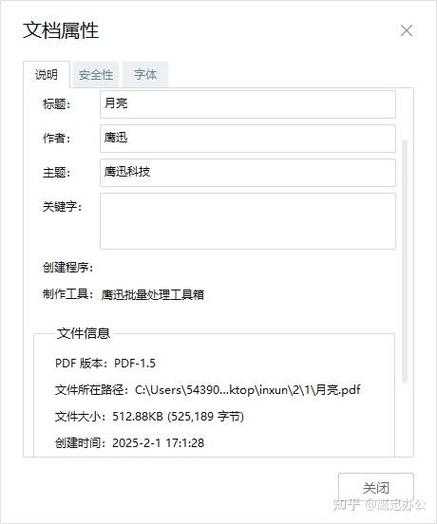
PDF文档作者信息修改全攻略:从基础操作到高阶技巧
PDF文档作者信息修改全攻略:从基础操作到高阶技巧
为什么你需要关注PDF作者信息?
大家好,我是老王,一个在计算机行业摸爬滚打十多年的技术博主。今天想和大家聊聊一个看似简单却经常被忽视的问题——如何修改PDF的作者信息。你可能会想,这有什么好讲的?但在我多年的办公实践中,发现这个问题远比想象中重要。记得上周,我同事小张就遇到了尴尬事。他精心准备的方案PDF发给客户后,客户发现作者栏显示的是他前公司的名称。原来这份文档模板是他在上家公司时创建的,跳槽后忘记修改作者信息了。这种细节问题虽然不影响内容,但给客户的印象大打折扣。
所以,学会修改PDF文档的作者属性不仅是技术问题,更是职业素养的体现。今天我就从实际应用场景出发,带你全面掌握各种修改方法。
基础篇:Windows系统自带的解决方案
使用Windows文件属性直接修改
很多人不知道,其实Windows系统本身就内置了修改PDF作者信息的功能。这个方法最适合刚接触这个问题的朋友,操作简单,无需安装任何软件。具体操作步骤:
- 找到你要修改的PDF文件,右键点击选择"属性"
- 切换到"详细信息"选项卡
- 在"作者"一栏直接输入新的作者名称
- 点击"确定"保存修改
这种方法特别适合快速修改单个PDF文件的作者信息,但对于批量处理就显得力不从心了。而且需要注意的是,这种方法修改的是Windows系统记录的文件属性,有些PDF阅读器可能不会读取这个信息。
Windows方法的使用场景分析
适用情况
- 偶尔需要修改个别PDF文件
- 电脑上没有安装专业PDF编辑软件
- 对修改要求不高的日常办公场景
局限性
- 无法批量处理多个文件
- 修改可能不被所有PDF阅读器识别
- 无法修改PDF内部的其他元数据
进阶篇:专业PDF编辑工具的使用技巧
Adobe Acrobat Pro的完整解决方案
说到专业的PDF处理,Adobe Acrobat Pro绝对是行业标杆。它不仅功能强大,而且在修改PDF文档的作者属性方面提供了最完整的解决方案。让我分享一个实际案例:去年我们团队需要向客户提交一批技术文档,要求所有文件的作者信息统一为部门名称。如果一个个手动修改,至少需要半天时间。但使用Acrobat Pro的批量处理功能,15分钟就搞定了。
具体操作流程:
- 打开Adobe Acrobat Pro,点击"工具"菜单
- 选择"编辑PDF"工具
- 在右侧面板中找到"元数据"选项
- 在作者栏输入新信息,可以同时修改其他元数据
- 使用"批量处理"功能对多个文件进行统一修改
其他专业工具对比
| 工具名称 | 修改PDF作者信息能力 | 批量处理 | 学习成本 |
|---|---|---|---|
| Adobe Acrobat Pro | ★★★★★ | 支持 | 中等 |
| Foxit PhantomPDF | ★★★★☆ | 支持 | 较低 |
| Nitro Pro | ★★★★☆ | 支持 | 较低 |
高效工作流:批量修改PDF作者信息的技巧
建立标准化的工作流程
在实际工作中,我们经常需要批量修改多个PDF文件的作者信息。这时候手动操作就太浪费时间了。我建议建立一套标准化的工作流程:- 文件整理阶段:将需要修改的PDF文件放在同一文件夹
- 元数据分析:先用工具查看现有作者信息是否统一
- 批量修改:使用专业工具的批量处理功能
- 质量检查:抽样检查修改结果
避免的常见错误
在我帮助过的众多朋友中,发现他们在修改PDF文档的作者属性时经常犯这些错误:- 忘记检查文件权限,导致修改失败
- 批量处理时没有备份原文件
- 使用不兼容的字符导致显示异常
- 忽略其他元数据的同时修改
特殊场景下的解决方案
加密PDF的作者信息修改
有时候我们会遇到加密的PDF文件,这时候如何修改PDF的作者信息就需要特殊处理了。根据我的经验,这种情况需要分步骤处理:首先,确认你是否有修改权限。如果是自己加密的文件,使用密码解除保护后再修改。如果是他人加密的文件,需要获得授权后再操作。
其次,有些在线工具声称可以破解加密PDF的作者信息,但我强烈不建议使用。这不仅涉及法律风险,还可能带来安全隐患。
跨平台兼容性问题
不同操作系统和PDF阅读器对作者信息的处理方式可能不同。我在Windows系统上修改PDF文档的作者属性后,发现在Mac系统上显示正常,但在某些Linux PDF阅读器中却显示异常。解决这个问题的关键是使用标准的字符编码,避免使用特殊符号,并在修改后进行多平台测试。
最佳实践与实用建议
建立个人文档管理规范
通过多年的实践,我总结出了一套有效的文档管理规范,分享给大家:- 创建新PDF时就设置正确的作者信息
- 使用统一的命名规范和作者信息格式
- 定期检查和更新历史文件的元数据
- 建立团队内部的文档属性标准
未来趋势与自动化方案
随着技术的发展,现在已经有了一些自动化的解决方案。比如使用Python脚本结合pdfminer库,可以编程方式批量修改多个PDF文件的作者信息。这对于IT团队来说是个不错的选择。不过对于大多数普通用户来说,掌握今天介绍的手动和半自动方法就足够应对日常需求了。关键是理解原理,然后选择适合自己的工具和方法。
总结
通过今天的分享,相信你已经全面掌握了如何修改PDF的作者信息的各种方法。从最简单的Windows系统自带功能,到专业的Adobe Acrobat Pro,再到批量处理技巧,我希望这些内容能真正帮助到你的实际工作。记住,技术是为效率服务的。选择适合自己的方法,建立规范的工作流程,才能让技术真正为我们所用。如果你在实践过程中遇到其他问题,欢迎随时交流讨论!
最后的小贴士:下次在发送重要PDF文件前,花30秒检查一下作者信息,这个小小的习惯可能会避免很多不必要的麻烦。