
别再到处找软件了!深度剖析Mac上编辑PDF的终极指南
好的,没问题!看我的。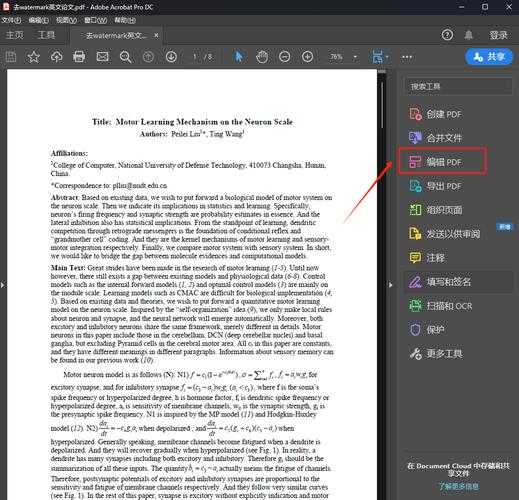 你好啊,我是你的技术博主朋友。今天咱们来聊聊一个几乎每个Mac用户都会遇到的“小麻烦”——**mac上怎么编辑pdf**。你是不是也经历过这种场景:收到一份PDF合同,只需要改个名字或者日期,却发现自己像面对一块石头一样无从下手?或者一份精美的产品手册,有个小小的错别字,却要大费周章地找人重做?
别急,这篇文章就是为你准备的。我将从一个资深Mac用户的角度,带你深度剖析在Mac上编辑PDF的各种方法,从系统自带的神器到专业级工具,让你彻底搞清楚在不同场景下,mac上怎么编辑pdf才是最省时省力的选择。
操作步骤简单到令人发指:
这个功能完美解决了“如何在mac上快速编辑pdf进行批注”的问题,尤其适合学生做笔记、同事间审阅文档。
操作秘籍:
这个方法能解决80%的轻量编辑需求,比如修改合同条款、更新个人简历信息等。所以,当你下次再纠结mac上怎么编辑pdf文件里的文字时,第一选择就是试试预览!
但是,它的缺点也很明显:昂贵、略显笨重。对于普通用户来说,就像用高射炮打蚊子,很多功能根本用不上。
它们通常具备以下优势:
这里就不得不提一下,虽然我们讨论的是Mac平台,但很多优秀的工具都具备跨平台特性。比如,如果你需要在window系统上也能无缝衔接工作,那么选择像PDF Expert或Adobe Acrobat这样同时拥有Mac和Windows版本的工具就至关重要。这确保了无论你使用哪台电脑,你的工作流程和操作习惯都能保持一致,极大提升了协作和远程办公的效率。尤其对于团队协作,统一工具能避免很多不必要的麻烦。
比如收到一份入职申请表PDF。直接用预览打开,在需要填写的区域点击,直接输入文字。对于签名,用预览的“创建签名”功能,一拍一签,干净利落。这是解决“mac上怎么编辑pdf表格”最快捷的方式。
如果需要高亮、划线、添加评论框,预览依然够用。但如果批注量巨大,希望有更好的批注管理功能,PDF Expert这类工具会更高效。
这是真正意义上的“编辑”。比如一份产品手册的某个产品图需要更换,或者整个段落需要重写。这时,前面提到的直接修改文本的方法可能不够用,你需要一个能处理图像、自由调整文本框的专业工具。这也是最复杂的“mac上怎么编辑pdf文档的终极解决方案”。
我的最终建议是:
希望这篇深度剖析能帮你彻底理清思路,下次再遇到PDF编辑的问题,你就能从容应对了。如果你有更具体的问题,欢迎在评论区留言,我们一起探讨!
别再到处找软件了!深度剖析Mac上编辑PDF的终极指南
别急,这篇文章就是为你准备的。我将从一个资深Mac用户的角度,带你深度剖析在Mac上编辑PDF的各种方法,从系统自带的神器到专业级工具,让你彻底搞清楚在不同场景下,mac上怎么编辑pdf才是最省时省力的选择。
一、被低估的王者:预览.app,你的第一道防线
1.1 基础编辑:标注与签名
很多人打开PDF的第一反应就是双击,而Mac上默认就是用“预览”打开的。你可能知道用它来看图,但它的编辑能力绝对超乎你的想象。对于简单的标注、高亮文本、添加形状和签名这类需求,预览完全足够。操作步骤简单到令人发指:
- 用预览打开PDF。
- 点击右上角看起来像一支笔在标记的“标记工具栏”图标。
- 接下来,你就可以为所欲为了:画框、画箭头、高亮文本、甚至用你的触控板或摄像头创建签名。
这个功能完美解决了“如何在mac上快速编辑pdf进行批注”的问题,尤其适合学生做笔记、同事间审阅文档。
1.2 隐藏的进阶技巧:直接修改文本与表格
这才是预览的“杀手锏”!很多人不知道,如果PDF本身是“文本型”的(即由Word等软件直接生成,而非图片扫描件),预览可以直接编辑文字。操作秘籍:
- 用预览打开PDF。
- 点击右上角的“标记工具栏”图标。
- 在顶部的工具栏中,找到一个带有字母“A”的方框图标,点击它。
- 这时,你会发现页面上可编辑的文本区域会出现蓝色边框,直接点击就可以像在文本编辑器里一样修改文字了!字体和大小通常会沿用原文。
这个方法能解决80%的轻量编辑需求,比如修改合同条款、更新个人简历信息等。所以,当你下次再纠结mac上怎么编辑pdf文件里的文字时,第一选择就是试试预览!
二、专业级需求:当预览无法满足你时
2.1 功能全面的瑞士军刀:Adobe Acrobat
谈到PDF,就绕不开它的创造者——Adobe。Adobe Acrobat Pro DC是行业标准,功能强大到可以重新排版、编辑复杂图表、转换各种格式、创建表单等。如果你的工作重度依赖PDF,比如需要在mac上编辑pdf文档的排版和复杂内容,那么投资它是值得的。但是,它的缺点也很明显:昂贵、略显笨重。对于普通用户来说,就像用高射炮打蚊子,很多功能根本用不上。
2.2 更优的选择:轻量且强大的第三方工具
在预览和Acrobat之间,存在一个巨大的市场,充满了优秀、轻量且价格合理的第三方软件。例如,我长期在用的PDF Expert和Xodo(部分高级功能付费)就非常出色。它们通常具备以下优势:
- 编辑体验更流畅:打开和渲染大型PDF文件速度飞快。
- 功能更聚焦:专注于阅读、标注、编辑、合并、加密等核心功能,没有冗余设计。
- 性价比高:通常是一次性买断或合理的订阅制,比Adobe便宜很多。
这里就不得不提一下,虽然我们讨论的是Mac平台,但很多优秀的工具都具备跨平台特性。比如,如果你需要在window系统上也能无缝衔接工作,那么选择像PDF Expert或Adobe Acrobat这样同时拥有Mac和Windows版本的工具就至关重要。这确保了无论你使用哪台电脑,你的工作流程和操作习惯都能保持一致,极大提升了协作和远程办公的效率。尤其对于团队协作,统一工具能避免很多不必要的麻烦。
三、场景化实战:不同需求下的最佳选择
场景A:只需填写表格和签名
最佳选择:预览.app比如收到一份入职申请表PDF。直接用预览打开,在需要填写的区域点击,直接输入文字。对于签名,用预览的“创建签名”功能,一拍一签,干净利落。这是解决“mac上怎么编辑pdf表格”最快捷的方式。
场景B:审阅论文或设计稿,需要详细批注
最佳选择:预览.app 或 PDF Expert等轻量工具如果需要高亮、划线、添加评论框,预览依然够用。但如果批注量巨大,希望有更好的批注管理功能,PDF Expert这类工具会更高效。
场景C:需要修改PDF中的图片、大量文字或整体排版
最佳选择:专业PDF编辑器(如Adobe Acrobat Pro)这是真正意义上的“编辑”。比如一份产品手册的某个产品图需要更换,或者整个段落需要重写。这时,前面提到的直接修改文本的方法可能不够用,你需要一个能处理图像、自由调整文本框的专业工具。这也是最复杂的“mac上怎么编辑pdf文档的终极解决方案”。
四、总结与我的建议
聊了这么多,我们来做个总结。解决“mac上怎么编辑pdf”这个问题,其实是一个按需选择的过程:| 需求强度 | 推荐工具 | 核心优势 |
|---|---|---|
| 轻度(标注、签名、填表) | 预览.app | 免费、极速、系统原生 |
| 中度(频繁批注、合并、加密) | PDF Expert等第三方工具 | 体验流畅、功能均衡、性价比高 |
| 重度(专业排版、表单创建、复杂编辑) | Adobe Acrobat Pro DC | 功能全面、行业标准 |
我的最终建议是:
- 首先,熟练掌握预览.app。它能解决你大部分问题,而且不用花一分钱。
- 当预览开始力不从心时,去App Store找一款评价高的第三方工具试用一下,你会发现新世界。
- 除非你是专业用户,否则不必一开始就冲着Adobe去。
希望这篇深度剖析能帮你彻底理清思路,下次再遇到PDF编辑的问题,你就能从容应对了。如果你有更具体的问题,欢迎在评论区留言,我们一起探讨!

