
超越简单截图:一份关于PDF转高清图片的深度实践指南
好的,没问题!作为一名常年和各种文档、图片打交道的“老司机”,我太懂大家在将PDF转为高清图片时遇到的痛点了。今天,咱们就抛开那些华而不实的宣传,深入聊聊如何真正实现高质量的“PDF转图片 高清”转换。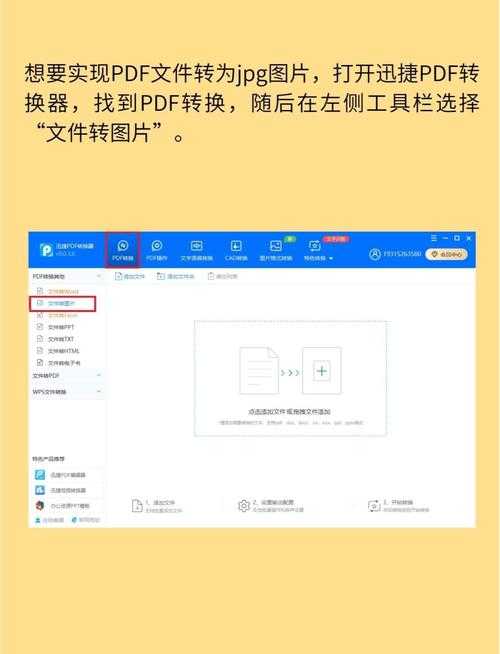
这其实不是你操作的问题,而是很多工具默认设置为了追求转换速度,牺牲了图像质量。今天这篇文章,我将从原理到实践,带你彻底掌握“pdf转图片 高清”的核心技巧。我们将重点探讨如何利用不同的工具,特别是如何高质量地将PDF转换为图片,确保每一个细节都完美呈现。无论你是设计师、学生还是办公人员,这篇指南都能让你有所收获。
记住,DPI越高,图片文件体积越大,转换时间也越长。所以,在保证高清PDF转图片效果的同时,也要权衡实际需求。
高质量将PDF转换为图片的操作步骤如下:
优势: 质量最高,色彩还原准确,支持复杂PDF元素(如透明背景)。
劣势: 软件昂贵,对于偶尔使用的用户不划算。
操作步骤:
优势: 完全免费,无需安装任何软件,质量可靠。
劣势: 步骤稍显繁琐,对于多页PDF需要手动操作多次。
操作步骤:
优势: 免费、开源,可精确控制分辨率,适合需要后续编辑图片的用户。
劣势: 软件有一定学习门槛,对于只想简单转换的用户来说操作略复杂。
最后,一个小贴士:如果PDF内主要是文字和矢量图形,优先选择PNG格式,它能保持清晰的边缘;如果PDF内包含大量彩色照片,JPEG格式可以在保证观感的前提下有效减小文件体积。
希望这篇深度指南能帮你彻底解决PDF转图片的清晰度难题!如果你在实践过程中遇到任何问题,欢迎随时交流。祝你好运!
超越简单截图:一份关于PDF转高清图片的深度实践指南
前言:为什么你的PDF转图片总是不够清晰?
嘿,朋友们,不知道你有没有遇到过这种情况:精心准备了一份PDF报告或设计稿,需要转换成图片插入PPT或上传到网站,结果导出来的图片要么模糊不清,要么边缘有锯齿,完全没了原版PDF的那种精致感。这其实不是你操作的问题,而是很多工具默认设置为了追求转换速度,牺牲了图像质量。今天这篇文章,我将从原理到实践,带你彻底掌握“pdf转图片 高清”的核心技巧。我们将重点探讨如何利用不同的工具,特别是如何高质量地将PDF转换为图片,确保每一个细节都完美呈现。无论你是设计师、学生还是办公人员,这篇指南都能让你有所收获。
理解核心:分辨率(DPI)是关键
在开始操作之前,我们必须先理解一个核心概念:DPI。DPI指的是“每英寸点数”,它直接决定了输出图片的清晰度。默认设置的陷阱
绝大多数在线转换工具或软件,默认的DPI设置是72或96。这个分辨率对于屏幕浏览勉强够用,但一旦你需要打印,或者放大查看,模糊感就立刻出现了。要实现真正的高清效果,我们需要手动干预这个参数。如何选择合适的DPI?
- 网页显示或屏幕预览: 96 - 150 DPI 已经足够清晰。
- 普通打印或高清屏幕展示: 建议使用 200 - 300 DPI。
- 专业印刷或放大展示: 可能需要设置到 300 DPI 甚至更高。
记住,DPI越高,图片文件体积越大,转换时间也越长。所以,在保证高清PDF转图片效果的同时,也要权衡实际需求。
实战方案:三种主流方法深度评测
接下来,我们进入实战环节。我将分享三种最常用的方法,并分析它们的优劣和适用场景,帮助你做出最佳选择。方法一:使用Adobe Acrobat Pro(专业级选择)
如果你追求极致的质量,并且不介意付费,Adobe Acrobat Pro是行业黄金标准。高质量将PDF转换为图片的操作步骤如下:
- 用Acrobat Pro打开你的PDF文件。
- 点击顶部菜单 “文件” -> “导出到” -> “图像” -> “JPEG”或“PNG”。
- 在弹出的对话框中,点击右下角的“设置”按钮,这才是关键!
- 在设置界面,找到“分辨率”选项,将其调整为300 DPI或更高。
- 点击“确定”并保存,即可获得无损的高清图片。
优势: 质量最高,色彩还原准确,支持复杂PDF元素(如透明背景)。
劣势: 软件昂贵,对于偶尔使用的用户不划算。
方法二:使用“截图”之外的系统自带工具(以Windows为例)
很多人会忽略一个事实:最新版本的Windows 10/11系统内置了一个极其强大的“打印机”,它能完美实现PDF转图片高清输出的需求,而且完全免费!“Microsoft Print to PDF”的妙用
这个方法的原理是,将PDF“打印”成一张张高分辨率的图片,是实现高清PDF转图片的绝佳技巧。操作步骤:
- 用任何PDF阅读器(如Edge浏览器)打开你的PDF文件。
- 按下 Ctrl + P 快捷键,打开打印对话框。
- 在选择打印机的地方,不要选实体打印机,而是选择“Microsoft Print to PDF”。
- 点击下方的“打印”按钮,系统会让你保存一个新的PDF文件。先随便保存一个。
- 关键一步: 现在,用系统自带的“照片”应用或“画图”工具打开这个新生成的PDF文件。你会发现,系统会自动将其渲染为一张高清图片,此时你再用“另存为”功能,保存为PNG或JPEG格式即可。Windows系统对自身格式的渲染优化做得非常好,这样得到的图片清晰度非常有保障。
优势: 完全免费,无需安装任何软件,质量可靠。
劣势: 步骤稍显繁琐,对于多页PDF需要手动操作多次。
方法三:使用专业免费软件(如GIMP)
GIMP是一款开源的图像编辑软件,功能强大,可以把它当作免费的Photoshop。用它来高质量地将PDF转换为图片,非常灵活。操作步骤:
- 打开GIMP,点击 “文件” -> “打开”,选择你的PDF文件。
- GIMP会弹出一个导入对话框,在这里你可以选择导入哪些页面,更重要的是,可以设置“分辨率”。
- 将分辨率设置为 200 DPI 或 300 DPI,然后点击导入。
- 导入后,每一页PDF都会成为一个独立的图像图层,你可以分别编辑或导出。
- 最后,通过 “文件” -> “导出为”,选择PNG格式(推荐,无损压缩)保存。
优势: 免费、开源,可精确控制分辨率,适合需要后续编辑图片的用户。
劣势: 软件有一定学习门槛,对于只想简单转换的用户来说操作略复杂。
总结与最佳实践建议
聊了这么多,我们来做个总结。要实现完美的“pdf转图片 高清”,关键在于理解并控制DPI参数,并根据你的具体场景选择最合适的工具。- 追求极致质量且不差钱: 直接上 Adobe Acrobat Pro,这是最省心、效果最好的方案。
- 偶尔使用,希望免费且质量不错: 强烈推荐尝试我上面介绍的Windows系统自带的方法。它充分利用了系统底层优化,能很好地满足大部分办公场景下高清PDF转图片的需求。
- 需要对图片进行后续编辑: GIMP等专业免费软件是你的不二之选。
最后,一个小贴士:如果PDF内主要是文字和矢量图形,优先选择PNG格式,它能保持清晰的边缘;如果PDF内包含大量彩色照片,JPEG格式可以在保证观感的前提下有效减小文件体积。
希望这篇深度指南能帮你彻底解决PDF转图片的清晰度难题!如果你在实践过程中遇到任何问题,欢迎随时交流。祝你好运!

