
不止是转换:深入探讨gpeg图片转pdf的高效工作流
好的,朋友们!作为一名和电脑打了十几年交道的技术博主,今天咱们来深入聊聊一个看似简单,但很多人都会遇到的小麻烦——**gpeg图片转pdf**。别小看这个操作,里面可是有不少门道,选对方法能让你事半功倍,尤其是在处理大量图片或者对文档质量有要求的时候。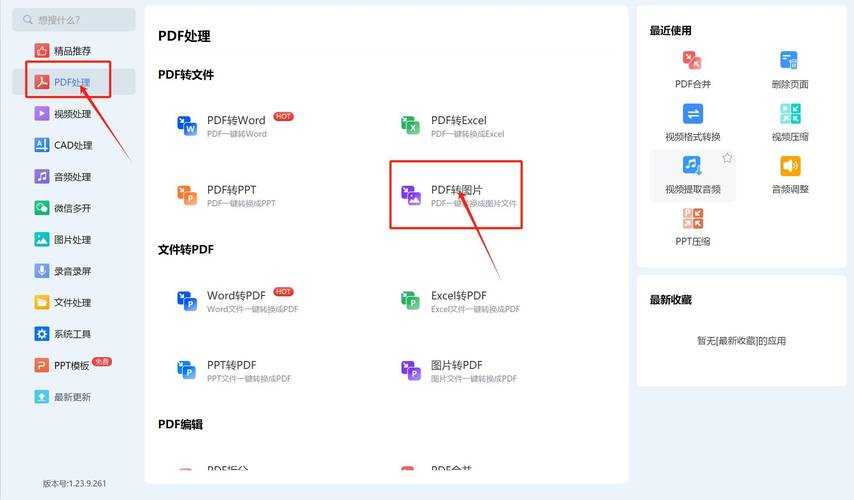
这时候,一个高效的**将JPEG图片转换为PDF文档**的操作,就从一个简单的格式转换,升级为了提升工作效率的关键环节。今天,我们就来系统性地剖析几种主流方法,帮你找到最适合你的那一种。
操作步骤:
优点:无需安装任何软件,完全免费,速度快。
缺点:自定义选项较少,比如无法调整图片在PDF中的页面边距、无法进行OCR识别文字等。
适用场景:快速合并少量图片,对排版要求不高的日常任务。
操作流程:
优点:跨平台,不挑系统,通常提供一些简单的调整选项(如页面方向、边距)。
缺点:
适用场景:临时、非机密文件的偶尔转换。
为什么说它强大?因为它解决的不仅仅是格式转换问题,而是一整套文档处理流程。
以Adobe Acrobat Pro为例,其核心优势:
适用场景:处理扫描文档、制作高质量报告、有大量图片需要批量处理并对输出质量有严苛要求的工作。
最终,如何选择取决于你的具体需求。但希望通过这篇分析,你能不仅学会如何操作,更能理解每种方法背后的逻辑,从而建立起自己高效的文件处理工作流。下次再遇到**gpeg图片转pdf**的需求时,你就能从容应对,选择最优雅的解决方案了。
如果你在实操中遇到任何问题,或者有更棒的心得,欢迎在评论区分享交流!我们下期技巧再见!
P.S. 一个小提示:虽然日常口语中我们说“gpeg”,但标准的文件扩展名是“.jpg”或“.jpeg”哦,两者是通用的。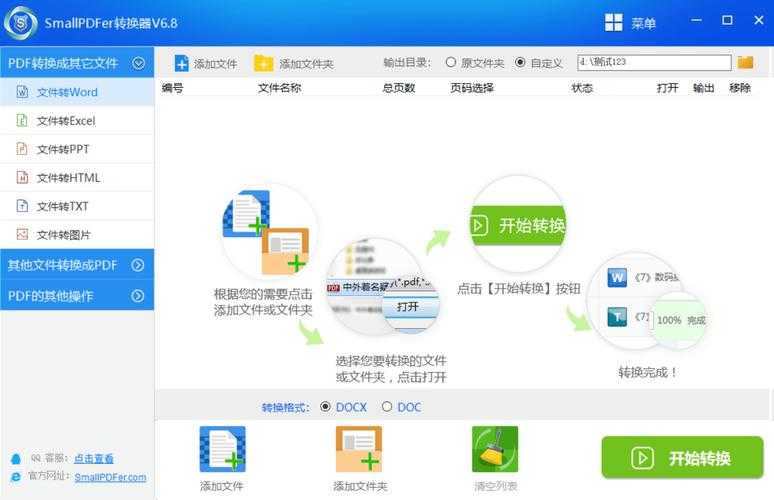
不止是转换:深入探讨gpeg图片转pdf的高效工作流
一、为什么你需要把JPEG图片转成PDF?
相信你肯定遇到过这些场景:- 工作汇报:手头有一堆产品截图、数据图表,领导却要求你整合成一个整洁的PDF报告。
- 资料归档:用手机拍了一堆纸质文档或发票,一张张散乱的JPEG文件既不便于管理,也容易丢失。
- 文件分享:需要将多张设计稿或照片发给客户,PDF格式能确保版式固定,避免对方看图软件不同导致的显示错乱。
这时候,一个高效的**将JPEG图片转换为PDF文档**的操作,就从一个简单的格式转换,升级为了提升工作效率的关键环节。今天,我们就来系统性地剖析几种主流方法,帮你找到最适合你的那一种。
二、方法大比拼:哪种“JPEG转PDF”方案最适合你?
1. 系统原生大法:简单快捷,零成本
如果你用的是Windows 10或Windows 11系统,那么恭喜你,微软已经为你内置了一个极其方便的“打印到PDF”功能。这绝对是在Windows系统上快速将JPEG图片转换为PDF的首选。操作步骤:
- 选中所有需要转换的JPEG图片。
- 右键点击,选择“打印”。
- 在打印窗口中,选择打印机为“Microsoft Print to PDF”。
- 点击“打印”,然后为生成的PDF文件命名并选择保存位置即可。
优点:无需安装任何软件,完全免费,速度快。
缺点:自定义选项较少,比如无法调整图片在PDF中的页面边距、无法进行OCR识别文字等。
适用场景:快速合并少量图片,对排版要求不高的日常任务。
2. 在线转换工具:跨平台的灵活选择
如果你不常在电脑前,或者使用的是其他操作系统,在线工具就派上用场了。像iLovePDF、Smallpdf等都是知名的选择。操作流程:
- 打开网站,选择“JPG转PDF”功能。
- 上传你的JPEG图片。
- 等待转换完成,下载生成的PDF文件。
优点:跨平台,不挑系统,通常提供一些简单的调整选项(如页面方向、边距)。
缺点:
- 隐私风险:你的文件需要上传到第三方服务器,敏感图片需谨慎。
- 网络依赖:图片量大或网速慢时,体验不佳。
- 功能限制:免费版通常有文件大小、数量或转换次数的限制。
适用场景:临时、非机密文件的偶尔转换。
3. 专业软件:功能强大,应对复杂需求
当你需要高质量地将JPEG图片转换为可搜索的PDF文档时,专业软件的优势就体现出来了。这里我强烈推荐Adobe Acrobat Pro,当然,也有一些优秀的替代品如Foxit PhantomPDF等。为什么说它强大?因为它解决的不仅仅是格式转换问题,而是一整套文档处理流程。
以Adobe Acrobat Pro为例,其核心优势:
- 强大的OCR(光学字符识别)功能:这是最关键的一点!如果你的JPEG图片是扫描的文档或书籍,Acrobat可以识别图片中的文字,生成一个可复制、可搜索的PDF文件。这对于后续的资料检索和引用是革命性的提升。
- 精细的版面控制:你可以精确调整每一张图片的页面大小、边距、对齐方式,甚至添加页眉页脚、水印。
- 批量处理与优化:可以一次性处理成百上千张图片,并自动优化PDF体积,保持清晰度的同时让文件更小。
- 无缝集成:在Windows环境下,它与系统和其他Office软件协同得非常好,你可以很方便地从Word或Excel中调用Acrobat来创建PDF。
适用场景:处理扫描文档、制作高质量报告、有大量图片需要批量处理并对输出质量有严苛要求的工作。
三、实战经验:如何完美地“将JPEG图片转换为PDF文档”?
光说不练假把式,分享几个我工作中总结的小技巧,能让你事半功倍:技巧一:预处理你的JPEG图片
在转换前,花一分钟检查一下你的图片。- 统一尺寸:如果图片尺寸差异巨大,先统一裁剪或调整到相近比例,否则生成的PDF页面会大小不一,影响阅读体验。
- 正确命名:按“01_封面.jpg, 02_第一章.jpg...”这样的顺序命名图片,这样在批量转换时,PDF中的页面顺序就不会错乱。
技巧二:理解“质量”与“体积”的平衡
在专业软件中转换时,通常会有一个“图像质量”的选项。不是一味选“最高”就好。- 用于网页浏览或邮件发送:选择“标准”或“中等”质量,可以有效控制PDF体积。
- 用于印刷或高清展示:再选择“高”或“最高”质量。
技巧三:善用OCR,让图片“活”起来
这是专业工具最大的价值。完成**JPEG图片转换为PDF文档**后,务必运行一下“识别文本”功能。这样生成的PDF,你就可以用Ctrl+F搜索里面的关键字了,对于管理大量扫描资料来说,效率提升不是一星半点。四、总结与建议
回顾一下,我们今天深入探讨了从JPEG到PDF的几种路径:- 追求极简和快速:请优先使用Windows自带的“打印到PDF”功能。
- 偶尔使用、不涉隐私:可靠的在线工具是不错的备选。
- 追求专业、处理重要文件:投资一款像Adobe Acrobat这样的专业软件,其带来的效率提升和高质量产出绝对是值得的。
最终,如何选择取决于你的具体需求。但希望通过这篇分析,你能不仅学会如何操作,更能理解每种方法背后的逻辑,从而建立起自己高效的文件处理工作流。下次再遇到**gpeg图片转pdf**的需求时,你就能从容应对,选择最优雅的解决方案了。
如果你在实操中遇到任何问题,或者有更棒的心得,欢迎在评论区分享交流!我们下期技巧再见!
P.S. 一个小提示:虽然日常口语中我们说“gpeg”,但标准的文件扩展名是“.jpg”或“.jpeg”哦,两者是通用的。

