
别让“乱码”和“空白”毁了你的一天:深度剖析PDF转TXT失败的根源与终极解决方案
好的,没问题!作为一名常年和各种文档格式打交道的老兵,今天咱们就来深入聊聊那个让人头疼又常见的问题——**pdf转txt失败**。这可不是简单一句“用错软件”就能打发的,背后藏着不少门道。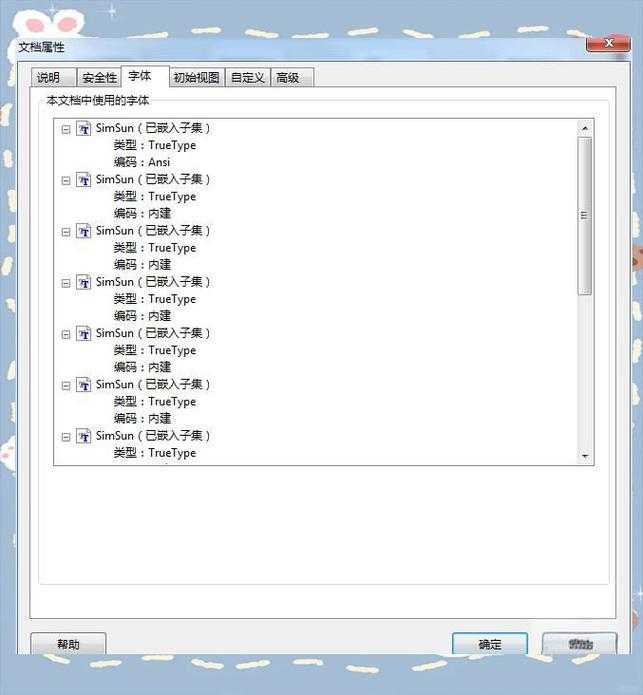
如果你也遇到过类似情况,别急着怪软件,今天这篇深度解析,将带你从根源上理解问题,并找到最适合你的解决方案。
这种情况下,普通的转换工具无能为力,你需要的是OCR(光学字符识别)技术。
**方法1:另存为文本(最简单)**
用浏览器(如Edge、Chrome)或Adobe Acrobat Reader打开PDF,点击“文件” -> “另存为”,选择保存类型为“文本(*.txt)”。这个方法对标准文本PDF成功率很高。
**方法2:打印到“Microsoft Print to PDF”的妙用**
这招可以解决一些奇怪的格式问题。
**推荐工具:Adobe Acrobat Pro(付费但专业)**
这是处理此类问题的黄金标准。
**编程方案(适合开发者):**
像ABBYY FineReader、Nitro Pro等专业PDF编辑软件,它们的转换引擎极其强大,能应对绝大多数复杂场景,是解决`pdf转txt`难题的“重型武器”。
如果你有更奇葩的案例或独门秘籍,欢迎在评论区分享,我们一起把这个坑填平!
(随机钩子:其实,除了PDF转TXT,在处理大量Excel文件格式转换时,也有类似的坑。想知道如何避免吗?点赞过百,我马上安排下一篇!)
别让“乱码”和“空白”毁了你的一天:深度剖析PDF转TXT失败的根源与终极解决方案
开场白:从一次让我抓狂的深夜加班说起
还记得上周,为了赶一个项目报告,我需要快速分析上百份PDF技术文档里的关键数据。心想这还不简单?找个工具批量`pdf转txt`,然后用脚本处理一下就行。结果,现实给了我沉重一击:转换出来的TXT文件,有的全是乱码,有的干脆一片空白,还有的排版错乱到亲妈都不认识。那一刻,我深刻地意识到,`pdf转txt失败`绝不是个小概率事件,而是一个值得深挖的技术坑。如果你也遇到过类似情况,别急着怪软件,今天这篇深度解析,将带你从根源上理解问题,并找到最适合你的解决方案。
一、为什么看似简单的转换,会频频失败?深度拆解三大元凶
很多人以为PDF转TXT就是“复制粘贴”,但PDF的本质远比我们想的复杂。它更像是一张“照片”,记录了每个字在什么位置,而不是一个结构化的文本文件。1. 字体编码的“隐形墙”:乱码的罪魁祸首
这是导致`pdf转txt`转换后出现乱码最常见的原因。- 自定义字体嵌入:很多PDF为了显示效果,嵌入了特殊的字体。如果转换工具没有正确识别这些字体的编码映射,转换出来的文本就会变成一堆问号或乱码。
- CID字体(特别是中日韩文字):对中文PDF来说,这个问题尤为突出。CID字体使用复杂的编码系统,普通的转换工具很容易“看不懂”,导致转换失败或出现乱码。
2. 基于图像的PDF:转换工具的“盲区”
如果你的PDF本身就是由扫描件或图片生成的,那么对转换工具来说,它看到的只是一张图片,里面根本没有可编辑的文本。这就是为什么你有时会遇到`pdf转txt`转换后得到一个空白的TXT文件。这种情况下,普通的转换工具无能为力,你需要的是OCR(光学字符识别)技术。
3. 复杂的版式与布局:排版混乱的背后推手
PDF可能包含多栏文本、表格、文本框、注释等复杂元素。转换工具在提取文本时,很难智能地判断文本的正确阅读顺序。- 多栏文本:可能被转换成从上到下、从左到右的混乱顺序。
- 表格内容:表格线消失,数据堆砌在一起,难以分辨。
- 页眉页脚:被当作正文插入,打断阅读连贯性。
二、对症下药:针对不同失败原因的层级化解决方案
理解了原因,解决方案就清晰了。我们需要一个工具箱,而不是一把万能钥匙。层级一:基础文本型PDF —— 用好你的“系统自带”优势
对于由Word等软件直接生成、文本可选的简单PDF,最简单的方法往往最有效。这里就要提到一个被很多人忽略的**Windows系统**的优势:强大的右键菜单和内置打印功能。**方法1:另存为文本(最简单)**
用浏览器(如Edge、Chrome)或Adobe Acrobat Reader打开PDF,点击“文件” -> “另存为”,选择保存类型为“文本(*.txt)”。这个方法对标准文本PDF成功率很高。
**方法2:打印到“Microsoft Print to PDF”的妙用**
这招可以解决一些奇怪的格式问题。
- 打开PDF,按`Ctrl+P`调出打印对话框。
- 选择打印机为“Microsoft Print to PDF”。
- 点击“打印”,系统会让你保存一个新的PDF文件。
- 用这个新生成的PDF再尝试用方法1转换。
层级二:扫描件/图像PDF —— 祭出OCR神器
当`pdf转txt失败`是因为文件是图片时,我们必须升级武器。**推荐工具:Adobe Acrobat Pro(付费但专业)**
这是处理此类问题的黄金标准。
- 用Acrobat Pro打开PDF。
- 点击右侧工具面板的“扫描和OCR”。
- 选择“识别文本” -> “在本文件中”。
- 设置识别语言(务必正确选择,如“中文”),点击“识别文本”。
- 完成后,PDF就变成了可选的文本,再使用“另存为TXT”即可。
层级三:顽固复杂PDF —— 专业工具与编程的终极手段
对于字体嵌入复杂、版式诡异的“顽固”PDF,当常规方法都宣告`pdf转txt失败`时,我们就需要更专业的工具。**编程方案(适合开发者):**
- Python + pdfplumber/pymupdf库:这两个库在提取文本时能更好地保留布局信息,对表格的处理尤其出色。你可以编写脚本精确控制提取规则。
- 命令行工具如pdftotext(来自Xpdf系列):功能强大,参数丰富,可以指定编码、布局模式等,是自动化处理的好帮手。
像ABBYY FineReader、Nitro Pro等专业PDF编辑软件,它们的转换引擎极其强大,能应对绝大多数复杂场景,是解决`pdf转txt`难题的“重型武器”。
三、最佳实践与防坑指南:让你的转换一次成功
- 先判断,后操作:用PDF阅读器打开文件,尝试用鼠标选择文字。如果能选,属文本型;不能选,属图像型。
- 中文PDF优先选择支持Unicode的转换器,并在设置中明确指定语言为中文(简体/繁体)。
- 批量转换前务必做样本测试:先拿一两页测试,确认效果后再处理大量文件,避免批量`pdf转txt失败`造成时间浪费。
- 善用“打印”功能:如前所述,打印到“Microsoft Print to PDF”是一个简单有效的预处理手段。
总结
面对`pdf转txt失败`,别再把它当作一个简单的黑箱问题。从字体编码、图像本质到复杂布局,我们一步步拆解,并给出了从系统自带功能到专业编程的层级化解决方案。记住,没有一劳永逸的工具,只有最适合当前场景的方法。希望这篇深度剖析能帮你彻底摆脱转换失败的困扰,高效完成工作!如果你有更奇葩的案例或独门秘籍,欢迎在评论区分享,我们一起把这个坑填平!
(随机钩子:其实,除了PDF转TXT,在处理大量Excel文件格式转换时,也有类似的坑。想知道如何避免吗?点赞过百,我马上安排下一篇!)

