从技术考古到实用指南:深度解析2003版Word转换PDF的现代解决方案
从技术考古到实用指南:深度解析2003版Word转换PDF的现代解决方案
前言:一个看似过时却依然棘手的问题
你好,我是阿杰,一个在IT圈摸爬滚打了十多年的老技术。今天想跟你聊聊一个特别有“年代感”的话题——2003word如何转换pdf。你可能会问,这都202X年了,谁还用Office 2003啊?嘿,还真别不信,就在上周,我还帮一位在律所工作的朋友处理了一份用Word 2003起草的重要合同,对方明确要求必须提交PDF格式。这场景在政府单位、老牌国企甚至一些特定行业里,还真不少见。面对这种“新”需求与“老”软件的碰撞,直接放弃或者强行升级Office并不总是最优解。本文将从一个技术实践者的视角,为你深度剖析2003版word文档转换pdf的几种有效路径,不仅告诉你“怎么做”,更会帮你分析“为什么这么做”以及“哪种方法最适合你”。
核心困境:为什么2003版Word转换PDF如此特殊?
历史的技术鸿沟
我们需要先理解问题的根源。Microsoft Office 2003发布时,PDF格式虽已存在,但远未像今天这样成为文档分发的“世界语”。因此,Word 2003本身并未内置直接“另存为PDF”的功能,这恰恰是很多现代用户遇到的第一道坎。当你点击“文件”菜单,会发现根本没有PDF这个选项。理解这一点,是解决所有问题的起点。格式兼容性的潜在风险
即使你成功将一份2003版的.doc文档用现代Word打开再转换,也常会遇到字体丢失、排版错乱等“水土不服”的问题。这是因为高版本Word对某些旧版格式的渲染方式发生了变化。因此,探讨2003word如何转换pdf的最佳方法,必须将“格式保真度”作为核心考量指标。实战方案:四种方法将2003Word转换为PDF
方法一:利用“虚拟打印机”(最经典、最通用)
这是我最推荐,也是在过去十几年里被验证最稳定可靠的方法。其核心思路是,系统安装一个能生成PDF文件的“打印机”,你打印文档时选择它,它就会“打印”出一个PDF文件,而非纸质文件。操作步骤:
- 确保你的Window系统(建议Windows 7及以上)已安装一款PDF虚拟打印机。很多软件都自带此功能,例如:
- Adobe Acrobat(专业版,非Reader)
- 福昕PDF编辑器
- 或者一些免费的PDF创建工具
- 用Word 2003打开你的.doc文档。
- 点击菜单栏的“文件” -> “打印”。
- 在打印机名称中,选择你安装的PDF打印机(如“Adobe PDF”、“Foxit PDF Printer”等)。
- 点击“属性”,可以设置输出PDF的质量、安全选项等。
- 点击“确定”进行打印,系统会弹出一个保存对话框,让你指定生成的PDF文件的名称和位置。
优势: 兼容性极佳,几乎能100%保留原始排版,不依赖网络。
适用场景: 对文档格式保真度要求极高的场景,如合同、标书、学术论文等。
方法二:安装Microsoft官方的PDF/XPS插件(官方补丁)
微软后来意识到了用户的需求,为Office 2007提供了官方插件,而Office 2003的用户可以尝试寻找与之兼容的早期版本,或者使用一个变通方案:操作步骤:
- 在网上搜索并下载适用于Office 2003的“Microsoft Save as PDF or XPS”插件(请注意来源安全)。
- 安装后,重启Word 2003。
- 此时,“文件”菜单中会出现“另存为PDF或XPS”的选项。
- 点击该选项,即可直接保存为PDF。
注意: 此方法因年代久远,插件难觅且可能存在兼容性问题,仅作为备选方案提及。
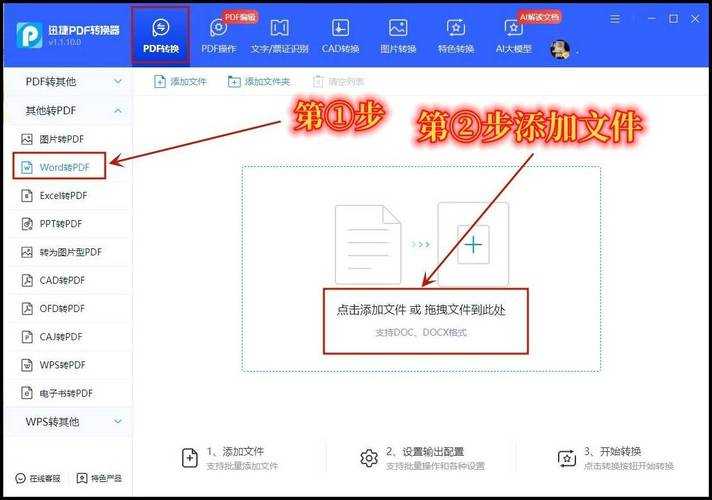
方法三:使用在线转换工具(最便捷,但需注意安全)
如果你不介意将文档上传到第三方服务器,这是一个非常快捷的2003版word文档转换pdf的解决方案。操作步骤:
- 浏览器访问一个可靠的在线PDF转换网站(如ilovepdf、smallpdf等)。
- 选择“Word转PDF”功能。
- 上传你的.doc文件。
- 等待转换完成并下载生成的PDF文件。
优势: 无需安装任何软件,跨平台(即使在Mac或Linux下也能操作)。
劣势与风险:
- 文档安全: 敏感、机密文档切勿使用此方法!
- 网络依赖: 文件过大或网络不佳时,体验很差。
- 格式偏差: 对复杂排版的支持可能不如本地软件。
方法四:升级或借用高版本Office(长远之计)
如果你的工作场景中,2003word如何转换pdf这个问题频繁出现,那么最根本的解决方案是升级Office。或者,你可以将.doc文件拷贝到一台安装了Office 2007及以上版本的电脑上,利用其内置的“另存为PDF”功能轻松完成转换。这是最省心、效果也最有保障的方法之一。技术深潜:为何虚拟打印机方案在Window系统下表现最佳?
让我们从技术层面简单拆解一下“虚拟打印机”方案。在Window系统中,打印子系统是一个成熟且稳定的框架。应用程序(如Word 2003)只需将需要打印的内容按标准格式发送给系统指定的“打印机驱动”,而无需关心这个驱动最终是操控真实的打印机还是生成一个PDF文件。这种架构的优势在于:- 极高的兼容性: 任何支持打印功能的旧版软件,都能通过此方式输出PDF。
- 完美的格式保留: 转换过程基于打印预览的“所见即所得”,能最大程度还原文档原貌。
- Window生态优势: 得益于Window平台的广泛普及,各类PDF虚拟打印机驱动选择丰富,且与系统深度集成,运行稳定。
这解释了为什么在解决2003版word文档转换pdf的几种有效路径中,虚拟打印机法始终占据着重要地位。它不仅是解决眼前问题的工具,更是一种应对各类老旧软件文档输出需求的通用思路。
避坑指南与最佳实践
常见错误及解决方法
- 问题: 转换后的PDF中文字显示为乱码或空白。
原因: 系统中缺少文档所使用的字体。
解决: 在虚拟打印机的“属性”中,勾选“嵌入字体”选项;或者确保在目标电脑上安装相应字体。 - 问题: 图片质量变差。
解决: 在打印设置中,将默认的“标准”打印质量调整为“高质量”或更高。 问题: 在线转换失败或耗时过长。
解决: 检查网络,尝试压缩Word文档中的图片后再转换,或换用本地转换方法。
我的私人效率技巧
对于需要频繁处理此类任务的你,我强烈建议:- 在Window系统中安装一个轻量且免费的PDF虚拟打印机(如Microsoft Print to PDF,Win10及以上系统自带),并将其设置为默认打印机之一。
- 在Word 2003的快速访问工具栏中添加“打印”按钮,这样一键就能触发转换流程。
- 定期将重要的.doc文档批量转换为PDF进行归档,以防未来软件环境变化导致无法打开。
总结:如何选择最适合你的那把“钥匙”
回顾全文,我们系统地探讨了2003word如何转换pdf这一命题。现在,你可以根据以下情况做出选择:| 你的需求 | 首选方案 | 理由 |
|---|---|---|
| 格式保真度要求最高,文档涉密 | 虚拟打印机法 | 本地操作,安全可靠,格式还原度最佳 |
| 偶尔转换,文档不敏感,追求便捷 | 在线转换法 | 无需安装,即开即用 |
| 长期、频繁需要处理此类问题 | 升级Office或使用高版本转换 | 一劳永逸,体验最佳 |
希望这篇深度解析不仅能帮你解决手头的具体问题,更能为你提供一种应对技术代差的思路。技术在迭代,但解决问题的智慧是相通的。如果你在实操中遇到任何新问题,欢迎随时交流!