
打印机怎么打PDF?资深工程师教你5种高效打印方案
打印机怎么打PDF?资深工程师教你5种高效打印方案
一、为什么你的PDF打印总出问题?
上周市场部小王跑来问我:"明明PDF在电脑上看得好好的,用打印机打出来不是格式错乱就是缺字漏图..."这场景你肯定不陌生吧?其实90%的PDF打印问题都源于三个常见误区:
- 直接点击打印按钮,没检查页面设置
- 使用默认的"适合页面"缩放选项
- 忽略打印机驱动程序的兼容性设置
1.1 办公族最常踩的坑
市场部做标书时,经常遇到PDF打印时页码错位的情况。有次客户现场演示,打印出来的报价单居然少了最后两页,场面极度尴尬...解决方案:
- 在Adobe Reader中按Ctrl+P调出打印对话框
- 勾选"作为图像打印"选项(适合复杂排版)
- 在"页面缩放"选择"无"
二、5种专业级PDF打印方法
2.1 基础版:Windows原生打印方案
在Win10/11系统上,微软自带的Microsoft Print to PDF虚拟打印机堪称神器:- 适用场景:快速生成可打印的PDF副本
- 优势:无需安装第三方软件
- 技巧:在文件→打印时选择该虚拟打印机
2.2 进阶版:专业PDF工具链
我们技术部日常使用Acrobat Pro DC的批量打印功能处理大量文档:| 功能 | 操作路径 | 适用场景 |
|---|---|---|
| 多文件合并打印 | 工具→组织页面 | 项目验收文档打包 |
| 安全打印 | 文件→属性→安全 | 合同等敏感文件 |
三、工程师私藏的3个高效技巧
3.1 批量打印PDF文档
每次市场活动要打印上百份材料时,我会用这个打印机怎么打PDF的批处理方案:- 将需要打印的PDF放入同一文件夹
- 全选后右键→打印
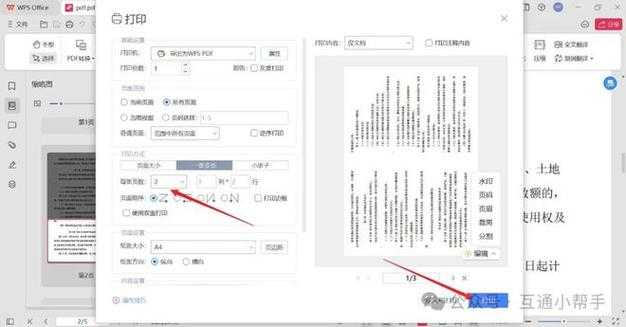
- 在打印机属性设置"每张纸打印页数"
3.2 特殊尺寸打印技巧
上次财务部要打印超长发票,普通A4纸根本装不下。我们通过PDF打印时的自定义纸张功能完美解决:- 控制面板→设备和打印机→服务器属性
- 创建新纸张规格(如210mm×500mm)
- 在PDF打印对话框选择该纸张
四、避坑指南:这些错误千万别犯
技术支持的这些年,我见过最离谱的PDF打印事故案例:- 案例1:用错缩放比例,把合同关键条款打印到页脚
- 案例2:双面打印设置错误,导致内容正反颠倒
- 案例3:忘记勾选"打印背景图形",丢失重要水印
4.1 紧急情况处理方案
遇到打印机无法识别PDF文件时,试试这个工程师的应急方案:- 用Chrome浏览器打开PDF文件
- 按Ctrl+P调出打印对话框
- 选择"另存为PDF"生成新文件
- 重新尝试打印
五、终极建议:建立标准化打印流程
在我们IT部门推行的PDF文档打印规范包含:- 所有对外文档必须经过打印预览检查
- 重要文件采用"PDF/X-4"标准格式
- 建立部门级打印机驱动维护制度
下次再遇到PDF打印难题,不妨试试这些方法。如果还有疑问,欢迎在评论区留言讨论~
你可能想看:

