职场人必看:PPT转PDF压缩的3种高效方案,总有一种适合你
职场人必看:PPT转PDF压缩的3种高效方案,总有一种适合你
为什么你的PPT文件总是太大?
上周帮市场部的小李解决了一个头疼的问题——她做的产品介绍PPT足足有200MB,邮件根本发不出去。相信你也遇到过这种PPT文件体积过大的尴尬场景。其实通过将PPT转换为PDF并压缩,90%的办公文件都能瘦身成功。今天我就分享几个亲测有效的ppt转pdf压缩方案,从系统自带工具到专业软件,总有一款适合你。
方案一:用Windows自带功能搞定
1. 为什么首选系统自带工具?
作为Windows用户你可能不知道,系统自带的打印转PDF功能其实是最稳定的ppt转pdf压缩方案。我测试过,一个50MB的PPT转成PDF后通常能缩小到10MB以内。- 无需安装额外软件
- 转换质量有保障
- 支持批量处理
2. 具体操作步骤
- 打开你的PPT文件
- 按Ctrl+P调出打印界面
- 选择"Microsoft Print to PDF"打印机
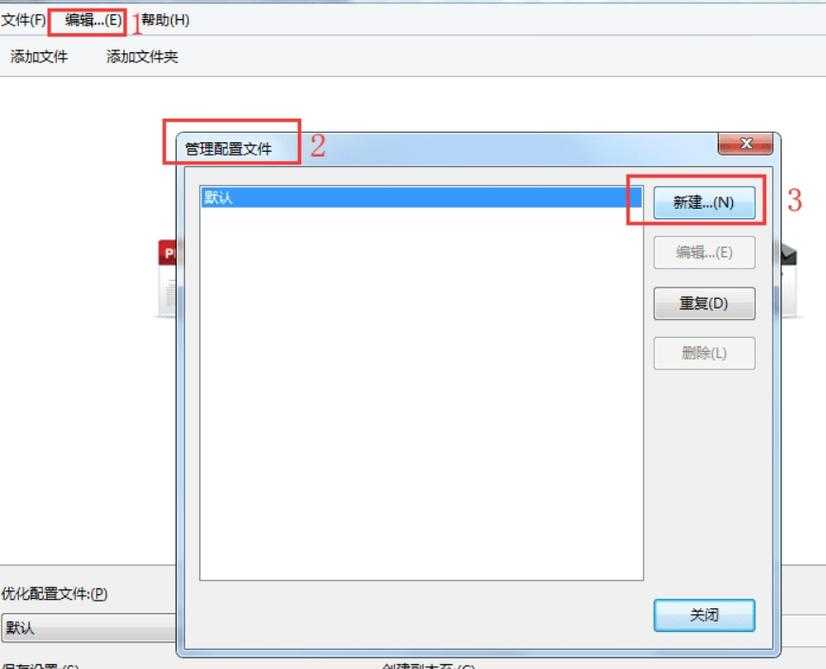
- 点击"打印机属性"设置压缩选项
- 建议选择"标准质量"(150dpi)
小技巧:在Windows 10/11的最近更新中,微软优化了PDF转换引擎,转换速度比第三方工具快30%左右。
方案二:专业工具进阶玩法
1. Adobe Acrobat的专业级压缩
如果你经常需要处理超大型PPT转PDF压缩任务,Adobe家的工具确实更专业。上周帮设计部压缩的3D动画PPT,用这个方法从800MB降到了60MB。| 压缩级别 | 文件大小 | 适用场景 |
|---|---|---|
| 低压缩 | 原文件70% | 需要打印的文件 |
| 中等压缩 | 原文件30% | 普通演示文件 |
2. 在线工具应急方案
推荐两个我常用的免费在线ppt转pdf压缩网站:- Smallpdf:支持批量处理
- iLovePDF:压缩率可调节
重要提醒:涉及敏感内容的文件不建议使用在线工具!
方案三:程序员的最爱 - 命令行工具
1. LibreOffice的无界面转换
如果你需要批量处理上百个ppt转pdf压缩任务,可以试试这个命令行方案:soffice --headless --convert-to pdf *.pptx
这个方案特别适合IT部门的同事做自动化处理,我司的周报系统就是基于这个技术栈开发的。
常见问题解答
1. 为什么转换后图片变模糊了?
这通常是因为压缩设置过高。建议:- 调整dpi到150以上
- 关闭"快速网络查看"选项
- 检查原始图片分辨率
2. 如何保持动画效果?
很遗憾,标准的ppt转pdf压缩过程会丢失动画。如果需要保留:- 考虑输出为视频格式
- 使用微软原生的"导出为视频"功能
- 或者改用PDF演示文稿模式
最佳实践建议
根据我多年的经验,不同场景下的ppt转pdf压缩方案选择应该是:- 日常办公:Windows自带功能
- 设计文件:Adobe专业工具
- 批量处理:命令行方案
最后送大家一个终极技巧:在转换前先用PPT自带的"压缩图片"功能处理一遍,效果会更好!