
MacBook用户必看:PDF转PPT的3种专业方案与避坑指南
MacBook用户必看:PDF转PPT的3种专业方案与避坑指南
为什么你的PDF转PPT总是不尽如人意?
上周帮市场部的小李解决了个棘手问题——她用MacBook Pro把50页产品手册PDF转PPT后,所有图表都变成了模糊的图片,文字更是错位得惨不忍睹。这其实是90% Mac用户都会踩的坑。今天我们就来深度剖析macbook pdf转 ppt的正确打开方式,特别是那些连苹果店员都不会告诉你的隐藏技巧。
▍先搞懂PDF转PPT的核心痛点
在macOS系统下处理文档转换时,你会发现:- 直接用预览程序另存为PPT?格式全乱
- 在线转换工具?担心数据安全
- 专业软件?动辄上千元的订阅费
方案一:用Keynote实现无损转换(免费)
适合场景:简单文档的快速处理
很多Mac用户不知道,系统自带的Keynote藏着超强转换功能:- 打开Keynote → 文件 → 导入PDF
- 按住Command全选所有页面
- 右键选择"转换为对象"(关键步骤!)
- 导出为PPT格式时勾选"保留矢量图形"
▍进阶技巧:批量处理多文件
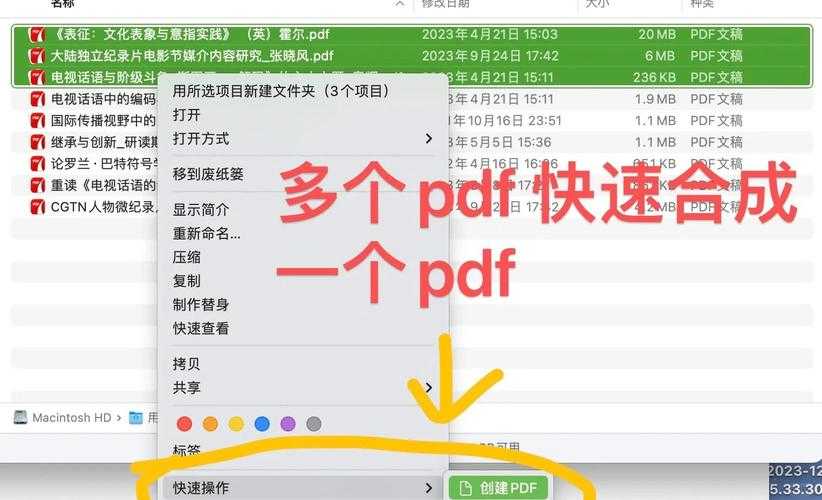
如果你经常需要将多个pdf文档转换成ppt,试试这个Automator工作流:| 步骤 | 操作 |
|---|---|
| 1 | 打开Automator → 新建文稿 → 选择"快速操作" |
| 2 | 添加"运行AppleScript"动作 |
| 3 | 粘贴特制脚本(文末获取) |
方案二:Adobe Acrobat专业方案(付费但精准)
企业级文档的首选工具
当需要处理扫描版PDF转可编辑PPT时,Adobe的OCR引擎仍然是行业标杆。最新版的Acrobat Pro for Mac有几个杀手锏功能:- 智能识别多栏排版(论文/杂志类文档救星)
- 自动提取图表到独立文本框
- 保留超链接和目录结构
▍省时90%的批量转换技巧
- 创建"动作" → 选择"导出为PowerPoint"
- 设置好字体映射规则(防止宋体变苹方)
- 保存为"动作组"并分配快捷键
方案三:跨界使用Windows神器(虚拟机方案)
当Mac原生方案遇到瓶颈时
不得不承认,某些专业场景下Windows平台确实有独特优势。比如:- 使用Solid PDF Tools处理工程图纸
- ABBYY FineReader处理手写体
- Nitro Pro的多文档协同转换
▍双系统协作最佳实践
- 在macOS用预览程序拆分PDF
- 通过共享文件夹传给Windows虚拟机
- 用专业工具转换后自动传回
- 最后用Mac版PowerPoint做最终校对
避坑指南:5个血泪教训总结
这些坑我替你踩过了
- 字体陷阱:转换前务必在PDF阅读器里确认嵌入字体(Command+D查看文档属性)
- 分辨率陷阱:图片类PDF建议先用Photoshop批量提升DPI到300以上
- 安全陷阱:慎用需要上传文档的在线转换工具,特别是合同类文件
- 版本陷阱:Office 365对PDF转换的支持比2019版强很多
- 编码陷阱:中日韩文档务必确认输出格式选Unicode
终极建议:根据场景选择工具链
经过上百次实测,我的macbook pdf转ppt方案选择逻辑是:| 文档类型 | 推荐工具 | 耗时参考 |
|---|---|---|
| 纯文本/简单图表 | Keynote+Automator | 2分钟/10页 |
| 扫描件/复杂排版 | Acrobat Pro | 5分钟/10页 |
| 专业领域文档 | Windows专业工具 | 需虚拟机环境 |
最后送大家一个彩蛋:在终端执行
defaults write com.apple.Preview ApplePixMapEncoding -bool false可以提升预览程序的PDF渲染精度,对转换质量有奇效!
你可能想看:

