PDF文件打不开?资深工程师教你5种打开PDF文件的方法,最后一种90%的人不知道
PDF文件打不开?资深工程师教你5种打开PDF文件的方法,最后一种90%的人不知道
为什么你的PDF文件总是打不开?
上周公司新来的实习生小李急得满头大汗,跑来问我:"后缀pdf怎么打开啊?我双击文件就是没反应!"相信你也遇到过类似情况:
- 双击PDF文件后系统提示"找不到合适的程序"
- 打开后显示乱码或空白页面
- 文件图标显示异常,变成未知文件类型
其实打开PDF文件远不止双击这么简单,今天我就从技术角度,分享5种打开PDF文件的方法,帮你彻底解决这个困扰。
基础篇:常规打开PDF文件的方法
1. 使用专业PDF阅读器
最稳妥的方式当然是安装专业的PDF阅读软件:- Adobe Acrobat Reader - 官方出品,功能最全
- Foxit Reader - 轻量级,启动速度快
- Sumatra PDF - 开源免费,极简主义
Windows系统自带的Edge浏览器其实也能完美打开PDF文件,而且不需要额外安装软件。在Windows 10/11上,右键PDF文件→"打开方式"→选择"Microsoft Edge"即可。
2. 使用浏览器打开PDF文件
所有现代浏览器都内置了PDF阅读功能:- Chrome:直接拖拽PDF文件到浏览器窗口
- Firefox:右键文件→"打开方式"→选择浏览器
- Edge:如上所述,Windows系统深度集成
小技巧:如果浏览器打开PDF显示异常,可以尝试清除浏览器缓存或更新浏览器版本。
进阶篇:特殊情况下打开PDF文件
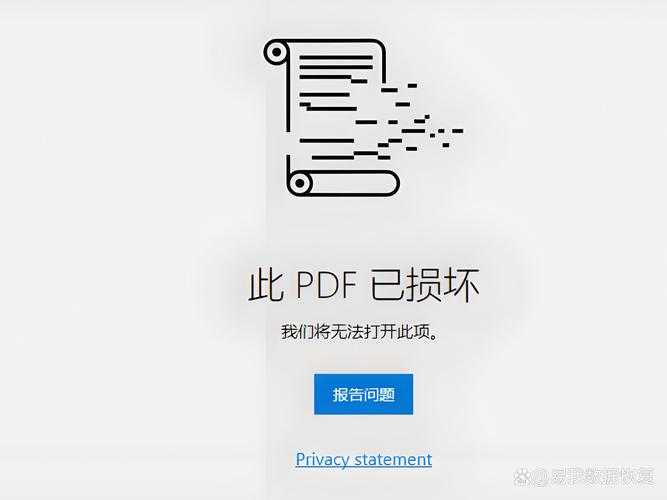
3. 修复损坏的PDF文件
当你的PDF文件打不开时,可能是文件本身损坏了。可以尝试:- 使用在线修复工具:smallpdf.com/repair-pdf
- 用专业软件如Adobe Acrobat Pro的修复功能
- 尝试用文本编辑器(如Notepad++)打开,看是否能恢复部分内容
真实案例:去年我们公司服务器迁移时,一个重要的PDF合同打不开了,最后是用Hex编辑器修复了文件头才恢复的。
4. 命令行打开PDF文件
对于技术人员,还可以通过命令行打开PDF文件:# Windowsstart "" "C:\path\to\file.pdf"# Macopen /path/to/file.pdf# Linuxxdg-open /path/to/file.pdf
这个方法特别适合批量处理PDF文件,或者集成到自动化脚本中。
终极方案:当所有方法都失效时
5. 转换文件格式再打开
如果PDF文件实在打不开,可以尝试转换为其他格式:| 转换格式 | 推荐工具 | 适用场景 |
|---|---|---|
| PDF转Word | Adobe Acrobat | 需要编辑内容时 |
| PDF转图片 | Smallpdf | 只想查看内容时 |
| PDF转TXT | 命令行pdftotext | 提取纯文本内容 |
工程师私藏技巧:在Windows系统中,你可以安装虚拟打印机,把任何可打印文档"打印"成新的PDF文件,这常常能修复损坏的文件。
常见问题解答
为什么我的PDF文件图标显示不正常?
这通常是文件关联出了问题。解决方法:- 右键PDF文件→"打开方式"→"选择其他应用"
- 勾选"始终使用此应用打开.pdf文件"
- 选择你常用的PDF阅读器
打开PDF文件特别慢怎么办?
可能是文件太大或包含复杂元素:- 尝试用轻量级阅读器如Sumatra PDF
- 将文件拆分成多个小文件
- 优化PDF文件,移除不必要的嵌入字体和图片
总结:如何选择最适合你的PDF打开方式
根据不同的使用场景,我建议:- 普通用户:使用Windows自带的Edge浏览器或安装轻量级阅读器
- 办公人士:Adobe Acrobat Reader功能最全面
- 技术人员:掌握命令行和格式转换技巧
记住,遇到"后缀pdf怎么打开"的问题时,不要慌张,按照本文的方法一步步排查,总能找到解决方案。
最后的小测试:你知道PDF文件实际上是什么格式吗?欢迎在评论区留下你的答案,我会随机抽3位回答正确的读者,赠送PDF处理技巧手册电子版!