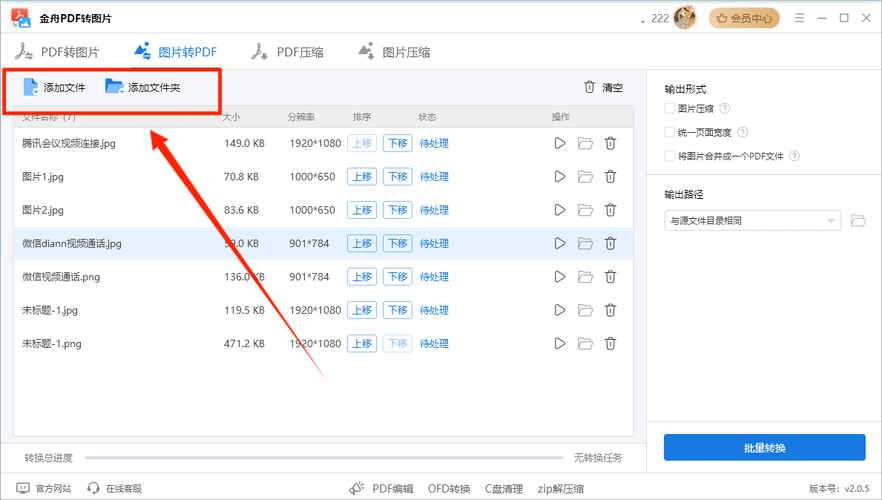
Windows PDF转图片终极指南:从基础操作到高阶技巧全解析
Windows PDF转图片终极指南:从基础操作到高阶技巧全解析
为什么我们需要把PDF转成图片?
上周我帮同事处理一个紧急项目时,发现他们团队正为PDF文档无法直接编辑而头疼。这让我意识到,Windows PDF转图片这个看似简单的需求,在实际工作中其实藏着不少门道。你可能遇到过这些场景:
- 需要将PDF中的图表插入PPT演示
- 要在社交媒体分享PDF的特定页面
- 老旧系统只支持图片格式上传
- 保护文档内容不被轻易复制
Windows原生解决方案:无需安装任何软件
打印大法好:虚拟打印机妙用
很多人不知道,Windows系统自带的Microsoft Print to PDF功能稍加改造就能实现PDF转图片格式:- 右键点击PDF文件 → 选择"打印"
- 在打印机列表选择"Microsoft Print to PDF"
- 点击"首选项" → 将输出格式改为JPEG
- 设置分辨率(建议300dpi以上)
适用场景:临时性转换、对画质要求不高、需要快速处理
优势:完全免费、无需安装第三方软件、系统级支持
画图工具的秘密
Windows自带的画图工具其实是个隐藏的PDF转图片工具:- 直接拖拽PDF到画图工具窗口
- 使用"选择"工具截取需要部分
- Ctrl+C复制后新建文件粘贴
- 另存为PNG/JPG格式
小技巧:按住Alt+PrintScreen可以只截取当前窗口,避免全屏截图后的裁剪麻烦。
专业工具推荐:这些神器你值得拥有
Adobe Acrobat Pro(付费首选)
作为PDF领域的"瑞士军刀",它的PDF转图片功能堪称工业级:| 功能 | 优势 | 适用场景 |
|---|---|---|
| 批量转换 | 支持同时处理上百个文件 | 定期报表转换 |
| 格式预设 | 预置印刷/网页/移动端优化方案 | 跨平台内容分发 |
隐藏技巧:在"导出为"选项里,勾选"保留图层"可以生成带透明通道的PNG。
XnConvert(免费神器)
这款开源工具完美解决了Windows系统下批量PDF转图片的痛点:- 支持500+格式互转
- 可添加水印/调整尺寸/批量重命名
- 命令行模式适合自动化处理
上周我用它处理了200多份产品手册,通过预设动作省去了90%的重复劳动。
高阶玩家必备:命令行黑科技
Ghostscript的魔法
对于技术人员,这个方案能实现最精细的PDF转图片控制:gswin64c -dNOPAUSE -sDEVICE=jpeg -r300 -sOutputFile=output-%03d.jpg input.pdf
参数详解:
- -r300:设置300dpi分辨率
- %03d:自动生成001/002序号
- -dPDFFitPage:自动适应页面尺寸
避坑指南:这些雷区千万别踩
分辨率陷阱
很多人在Windows平台转换PDF为图片时忽略的关键点:- 屏幕显示用72-96dpi足够
- 印刷品需要300dpi以上
- 手机端图片建议宽度控制在800-1200像素
格式选择困难症
PDF转图片格式不是随便选选就行:- JPG:适合照片类内容,有损压缩
- PNG:适合文字/图表,支持透明
- TIFF:印刷级质量,文件较大
最佳实践:根据需求选择方案
经过多年实践,我总结出这个Windows系统PDF转图片决策树:简单需求 → 使用Windows自带工具
批量处理 → XnConvert或Ghostscript
专业输出 → Adobe Acrobat Pro
自动化流程 → 命令行方案
最后提醒:重要文档转换前务必保留原始PDF备份!上周就有同事因为直接覆盖原文件,导致合同版本混乱的悲剧。
你有哪些独家PDF转图片技巧?欢迎在评论区分享你的实战经验!