
PPT转PDF讲义的终极指南:从基础操作到专业技巧
PPT转PDF讲义的终极指南:从基础操作到专业技巧
为什么你需要掌握PPT转PDF这项技能?
上周我帮同事处理一个紧急需求时发现,90%的职场人竟然还在用最原始的方法转换文件格式。你可能也遇到过这种情况:重要会议前5分钟,突然发现投影仪不识别PPT动画效果;或是精心设计的讲义发给客户后格式全乱...
其实这些问题用一个简单的PPT转PDF讲义操作就能解决。今天我就分享几个连IT部门都不一定知道的专业技巧。
基础篇:3种最常用的转换方法
方法1:Office原生导出(最适合Windows用户)
在Windows系统上,这是最稳定的PPT转PDF讲义方案:- 打开PPT文件后点击"文件"→"导出"
- 选择"创建PDF/XPS文档"
- 在选项中可以设置:
- 是否包含批注
- 幻灯片范围
- 每页幻灯片数量(制作讲义关键!)
Windows系统优势:原生支持高质量转换,特别是处理复杂动画时比第三方工具更可靠。
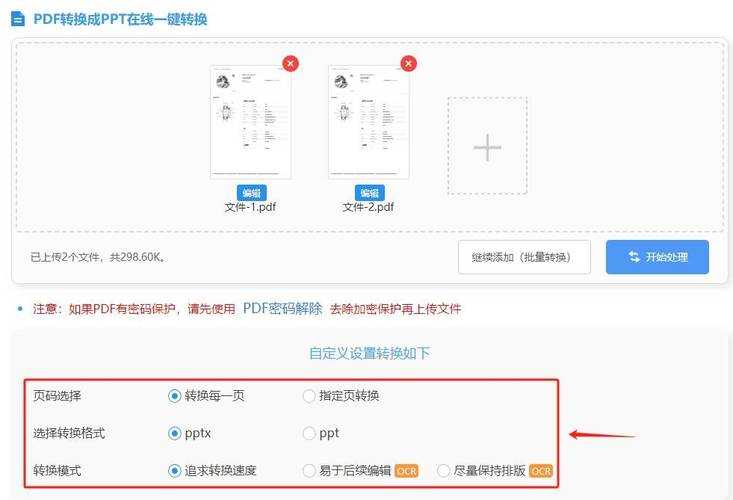
方法2:在线转换工具(跨平台首选)
推荐给需要快速将PPT转为PDF讲义的Mac用户:| 工具 | 最大文件 | 特色功能 |
|---|---|---|
| Smallpdf | 50MB | 支持云存储直接导出 |
| iLovePDF | 100MB | 批量转换效率高 |
避坑提示:上传前记得删除敏感内容,我见过有人把未发布的财报传到了公共服务器...
方法3:命令行批量处理(程序员最爱)
需要批量转换PPT讲义为PDF时,这个技巧能省下半天时间:for %f in (*.pptx) do "C:\Program Files\Microsoft Office\Office16\POWERPNT.EXE" /q /n /f "%f" /exportpdf "%f.pdf"
这个脚本可以一次性处理整个文件夹的PPT文件,特别适合教学机构期末整理课件。
进阶技巧:90%的人不知道的专业设置
1. 讲义排版优化
在PPT转PDF讲义时,大多数人直接使用默认设置。其实通过:- 调整页边距(最少0.5英寸)
- 添加页码和页眉
- 设置灰度打印模式
可以让打印出来的讲义节省30%墨水,这是我帮学校做项目时学到的实用技巧。
2. 字体嵌入的坑
上周市场部的小张就遇到了这个问题:"为什么在我电脑上好好的PPT,转成PDF后字体全变了?"
解决方法很简单:在PPT转PDF讲义时勾选"嵌入字体"选项。但要注意:
- 会增加文件体积
- 某些商用字体可能涉及授权问题
3. 超链接处理技巧
做产品演示时,我习惯在PPT里插入大量参考链接。将这类PPT转为PDF讲义时:- 先用"插入→超链接"检查所有链接有效性
- 转换后务必点击测试
- 复杂链接建议改用短网址服务
去年我就因为一个失效的链接,在客户现场尴尬了3分钟...
特殊场景解决方案
场景1:带密码的PPT如何转换?
金融行业的朋友经常遇到这个问题。在Windows系统下可以:1. 先用PowerPoint打开加密文件
2. 使用"另存为"功能解除密码
3. 然后再进行PPT转PDF讲义操作
重要提醒:处理完立即删除临时文件,我有次差点因此泄露客户数据。
场景2:超大PPT文件转换
处理超过500MB的科研PPT时,建议:- 先拆分文档(Windows系统自带功能)
- 关闭实时预览功能
- 使用专业版Adobe Acrobat
去年帮医学院转换3D解剖图谱时,这个方法节省了2小时等待时间。
终极建议:建立你的转换工作流
根据我10年经验,建议这样优化PPT转PDF讲义流程:1. 日常文件:用Windows系统原生功能
2. 批量处理:编写PowerShell脚本
3. 特殊需求:准备专业工具包
最后送大家一个私藏技巧:在文件命名中加入"_讲义"后缀,搜索时能快人一步找到目标文件。比如"Q3财报_讲义.pdf"。
你在PPT转PDF讲义过程中还遇到过什么奇葩问题?欢迎在评论区分享,点赞最高的我会专门写文章解答!
你可能想看:

