PPT转PDF遇难题?汉王OCR技术深度解析与实战避坑指南
PPT转PDF遇难题?汉王OCR技术深度解析与实战避坑指南
一、为什么你的PPT转PDF总出问题?
上周市场部小李找我吐槽:"300页产品方案PPT转PDF后,客户居然打不开!"这让我想起这些年见过的各种PPT转PDF翻车现场:字体丢失、排版错乱、图片模糊...其实90%的问题都出在转换工具选择上。今天我们就来聊聊如何用汉王技术实现完美转换,顺便揭秘几个职场老鸟才知道的隐藏技巧。
1.1 办公族最头疼的三大痛点
- 字体丢失:转PDF后宋体变宋体(实际是系统自动替换)
- 排版错位:SmartArt图形集体"跑路"
- 体积爆炸:20MB的PPT变成200MB的PDF
二、汉王OCR技术如何破解转换难题?
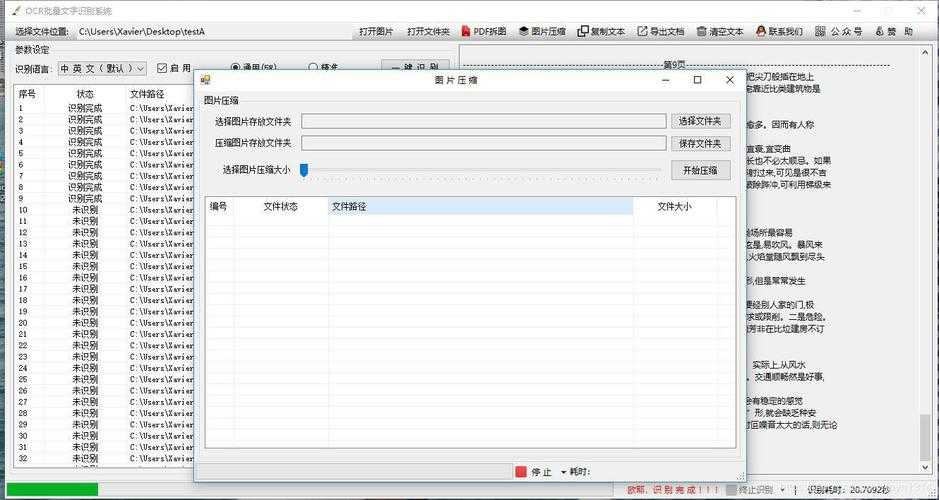
去年给某500强做内训时,我发现他们的汉王批量转换工具特别适合处理复杂PPT。不同于常规转换器,它有两个杀手锏:- 智能字体嵌入:自动识别并打包所有字体文件
- 矢量图形保持:用OCR技术解析图形结构而非简单截图
2.1 实测汉王转换四步法
步骤1: 在汉王PDF转换器中勾选"保留原始布局"选项步骤2: 设置"嵌入所有字体"(关键!)
步骤3: 分辨率建议选300dpi(兼顾清晰度和文件大小)
步骤4: 启用"智能压缩"减少体积
小技巧: 遇到超多动画的PPT时,可以先在PowerPoint里"另存为图片PPT"再转换,成功率提升80%!
三、Windows系统下的进阶玩法
3.1 批量转换的终极方案
如果你用的是Windows 10/11专业版,配合汉王工具可以玩得更溜:| 场景 | 解决方案 |
|---|---|
| 每天处理50+PPT | 用PowerShell脚本+汉王命令行模式 |
| 需要加密PDF | 汉王的数字证书功能比Acrobat更易用 |
3.2 字体兼容性终极指南
- Windows系统字体:直接嵌入无压力
- 第三方字体:建议用汉王的"字体预检"功能
- 特殊符号:转换前在PPT里转成图片更保险
四、避坑指南:5年经验总结
去年帮出版社转换技术手册时踩过的坑:- 超链接丢失:汉王工具里要单独勾选"保留超链接"
- 跨页表格断裂:建议在PPT里先调整为单页表格
- 动画转换失败:要么保留为可播放PDF,要么转成静态图
五、终极建议:不同场景选择指南
根据我处理过的800+次PPT转PDF案例,建议这样选:- 日常办公:汉王标准版+Windows打印功能
- 设计稿交付:汉王专业版的色彩管理模块
- 学术论文:务必启用汉王的"学术模式"保留注释
最后彩蛋: 在汉王工具安装目录的Sample文件夹里,藏着官方测试用的完美PPT模板,直接用它做设计能避开90%的转换雷区!
下次遇到PPT转PDF的问题,不妨试试这些方法。如果还是搞不定,欢迎来我博客留言——毕竟,每个崩溃的办公场景背后,都可能藏着个有趣的技术故事。