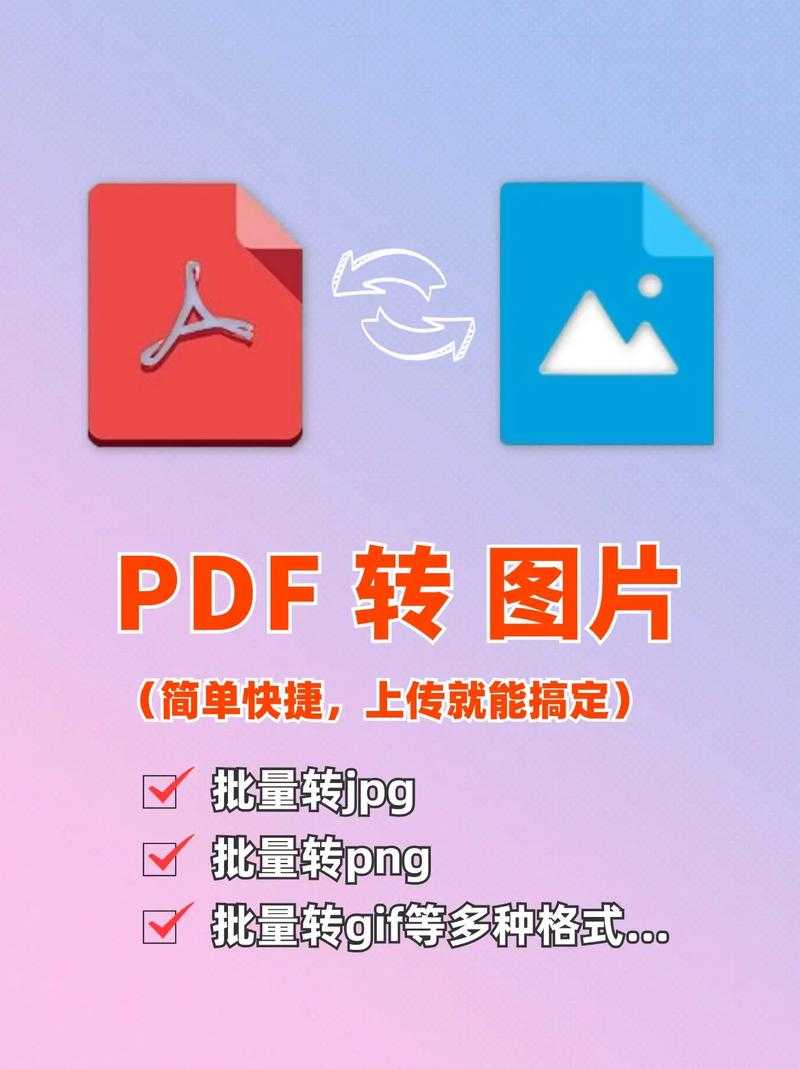
PDF转图片的终极指南:5种方法解决你的所有导出需求
PDF转图片的终极指南:5种方法解决你的所有导出需求
为什么你的PDF转图片总是不清晰?
上周我帮同事处理一个项目报告,她需要把PDF中的设计稿导出为图片格式,结果导出的图片模糊得连文字都看不清。你是不是也遇到过类似的问题?今天我就来分享PDF如何导出图片的完整解决方案,包含5种不同场景下的最佳实践。
基础方法:使用Adobe Acrobat导出图片
标准操作步骤
1. 打开PDF文件后点击"文件"→"导出到"→"图像"2. 选择你需要的图片格式(PNG/JPEG/TIFF)
3. 设置分辨率(建议300dpi以上)
4. 选择保存位置并确认
容易被忽略的关键设置
- 分辨率陷阱:很多人不知道默认设置只有96dpi
- 色彩模式:印刷用途记得选CMYK
- 透明背景:PNG格式支持透明通道
Windows用户的专属方案
如果你使用的是Windows系统,其实系统自带的打印到图片功能就能完成PDF转图片的操作:1. 用任意PDF阅读器打开文件
2. 选择"打印"→"Microsoft Print to PDF"
3. 在输出设置中选择图片格式
4. 调整页面大小和质量参数
为什么推荐Windows原生方案?
- 无需安装额外软件
- 完美兼容所有版本PDF
- 批量处理效率极高
高级技巧:命令行批量转换
对于技术人员来说,用命令行工具将PDF批量导出为图片是最有效率的方式:- 安装ImageMagick工具包
- 运行命令:magick convert -density 300 input.pdf output.png
- 添加-resize参数可以调整尺寸
适用场景
| 场景 | 推荐参数 |
|---|---|
| 网页使用 | -quality 85 -resize 1200x |
| 印刷用途 | -density 300 -colorspace CMYK |
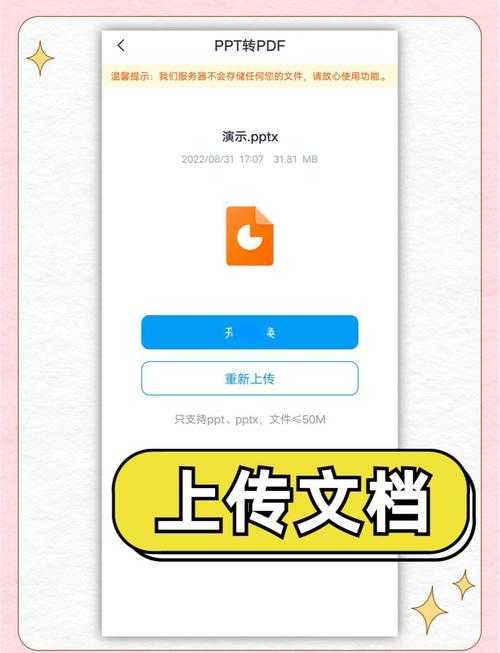
在线工具的风险与选择
虽然网上有很多免费PDF转图片的在线工具,但我要提醒你几个潜在风险:1. 隐私泄露:敏感文档不要上传
2. 质量损失:多数在线工具压缩严重
3. 格式限制:部分工具不支持多页转换
相对安全的替代方案
如果你必须使用在线工具,建议:- 选择知名厂商的产品
- 转换后立即删除云端文件
- 先测试一页确认质量
专业设计人员的终极方案
对于需要将PDF高质量导出为图片的设计师,我的建议是:1. 使用Adobe Illustrator打开PDF
2. 选择"文件"→"导出"→"导出为"
3. 勾选"使用画板"选项
4. 设置300dpi以上的分辨率
为什么这是最佳方案?
- 保留所有矢量信息
- 可编辑图层结构
- 支持专业色彩配置
总结:5种方法如何选择?
最后给你一个快速选择指南:- 偶尔使用→Windows原生方案
- 批量处理→命令行工具
- 设计需求→Illustrator
- 临时应急→谨慎选择在线工具
- 常规转换→Adobe Acrobat
如果你有更特殊的转换需求,欢迎在评论区留言,我会一一解答!