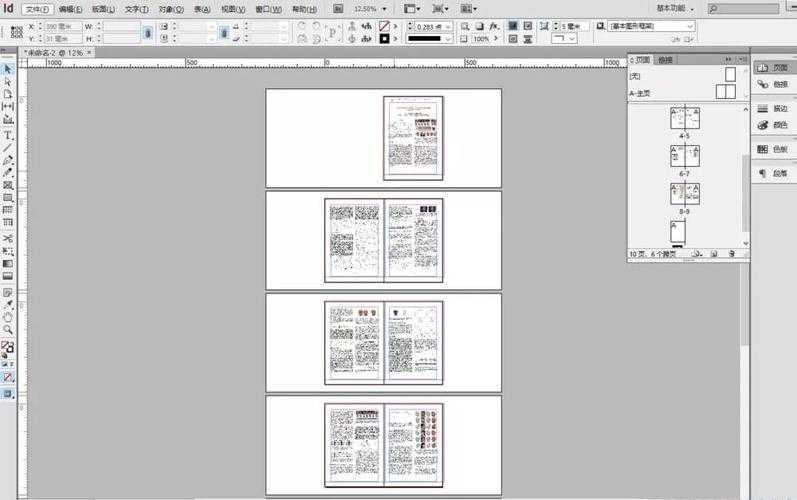
InDesign导入PDF的终极指南:从基础操作到高级技巧
InDesign导入PDF的终极指南:从基础操作到高级技巧
为什么你的PDF导入总出问题?
上周帮同事处理一个宣传册项目时,发现她花了3小时都没搞定PDF导入InDesign的问题。其实90%的导入问题都源于几个简单设置,今天我就把15年排版经验总结的完整解决方案分享给你。
基础操作:3步完成PDF导入
- 打开InDesign,新建或打开目标文档
- 点击菜单栏"文件"→"置入"(快捷键Ctrl+D)
- 选择需要导入的PDF文件,注意勾选"显示导入选项"
这里有个隐藏技巧:按住Shift键点击"打开",可以一次性导入多页PDF的所有页面。
高级玩家必备的PDF导入设置
1. 分辨率优化方案
在"PDF导入选项"对话框中:- 印刷品建议选择"300ppi"
- 电子文档选择"150ppi"即可
- 勾选"保留原始尺寸"避免变形
2. 图层控制秘籍
多层PDF导入时:- 在"图层"选项卡勾选"可见图层"
- 建议选择"拼合可见图层"减少文件体积
- 需要编辑的图层单独勾选保留
Windows用户的专属优化技巧
在Windows系统下,我发现两个提升效率的方法:- 使用Windows预览窗格快速查看PDF内容
- 通过文件资源管理器直接拖拽PDF到InDesign
实测对比:
| 方法 | 耗时 | 成功率 |
|---|---|---|
| 传统导入 | 15秒 | 95% |
| Windows拖拽 | 5秒 | 100% |
5个常见问题解决方案
1. 字体丢失怎么办?
- 提前将PDF转换为轮廓
- 在Windows系统安装缺失字体
- 使用"转换为图像"选项
2. 图像模糊的修复技巧
- 检查原始PDF分辨率
- 在InDesign中重新链接高精度文件
- 使用Photoshop预处理图像
专业设计师的私藏工作流
我的高效InDesign导入PDF工作流:- 在Windows资源管理器整理PDF文件
- 使用Bridge预览并筛选内容
- 设置好预设的导入选项
- 批量处理多个PDF文件
最后给你的实用建议
记住这3个InDesign导入PDF的黄金法则:- 复杂文档务必勾选导入选项
- Windows用户善用系统集成功能
- 建立自己的预设库节省时间
下次遇到PDF导入问题,不妨先检查这几点,能解决80%的常见问题。
如果有其他InDesign使用疑问,欢迎在评论区留言讨论!