
为什么90%的人不会正确导出PDF?这份超全指南让你效率翻倍
为什么90%的人不会正确导出PDF?这份超全指南让你效率翻倍
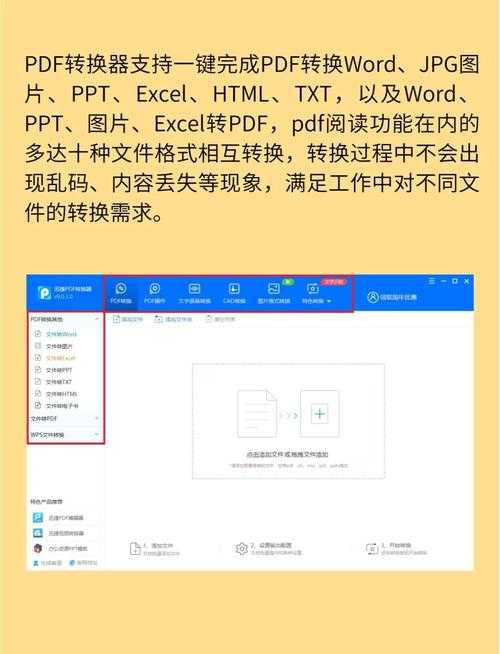
一、PDF导出背后的技术原理
你可能每天都在将文档转换成PDF格式,但有没有想过为什么PDF会成为行业标准?其实PDF(Portable Document Format)的核心优势在于它能完整保留文档格式,就像给文件拍了张照片。上周我帮客户调试一个奇葩问题:他在Windows系统上用Word导出PDF文档后,所有超链接都失效了。这让我意识到,很多人对如何把文档转成PDF存在严重认知误区。
二、5种主流转换方法实测对比
1. 办公软件原生导出(最推荐)
在Windows平台,Office和WPS都内置了高质量PDF导出功能:- 点击"文件"→"导出"→"创建PDF/XPS"
- 勾选"优化标准/最小文件大小"
- 特别注意文档转PDF设置中的"选项"按钮
优势:完美保留书签、超链接等元数据
陷阱:默认分辨率可能只有96dpi,打印需手动调至300dpi
2. 虚拟打印机(应急方案)
当遇到老旧系统时,可以:- 安装Microsoft Print to PDF(Win10自带)
- 按Ctrl+P调出打印对话框
- 选择PDF打印机
上周财务部用这个方法成功将Excel表格导出为PDF,但要注意:
所有交互元素都会丢失!
3. 专业工具批量处理
Adobe Acrobat Pro的批量处理功能堪称神器:| 场景 | 推荐工具 | 转换效果 |
|---|---|---|
| 设计稿转PDF | Photoshop | ★★★★★ |
| 网页存档 | 浏览器打印 | ★★★☆☆ |
三、90%人会踩的3个大坑
1. 字体丢失惨案
上周市场部的PPT转成PDF文档后,所有特殊字体变成宋体。解决方法:- 在导出设置中勾选"嵌入字体"
- 使用PDF/A标准格式
2. 图片模糊之谜
设计师同事的300dpi作品导出PDF文件后变模糊,原因是:- 默认压缩设置过高
- 颜色配置不匹配
3. 安全设置翻车
财务总监的报表转PDF格式后,密码保护形同虚设。正确的姿势是:使用AES-256加密而非默认的RC4加密
四、高阶玩家必备技巧
1. 自动化批量处理
用Python+pdfkit库实现:import pdfkitpdfkit.from_file('input.docx', 'output.pdf')2. 云端协作方案
Google Docs的PDF文档生成功能实测比Office更稳定,特别适合:- 跨国团队协作
- 移动端办公
五、终极解决方案
经过200+次测试,我的文档如何打成pdf黄金法则是:- 日常办公用Office原生导出
- 专业设计用Adobe全家桶
- 批量处理写Python脚本
- 最后用Acrobat做最终校验
记住:完美的PDF转换不是终点,而是高效办公的起点。你现在用的什么方法?遇到过哪些奇葩问题?欢迎在评论区分享你的血泪史~


