PDF文档模糊不清?3种专业级锐化方案拯救你的办公效率
PDF文档模糊不清?3种专业级锐化方案拯救你的办公效率
为什么你的PDF总是像打了马赛克?
上周市场部小王拿着扫描版合同找我帮忙时,那份PDF模糊得连公章都像水墨画——这场景你一定不陌生。扫描件不清晰、截图模糊、电子档发虚,这些PDF锐化需求其实藏着三个技术层级:
- 基础级:扫描仪参数设置不当(占日常问题的47%)
- 进阶级:图像压缩导致的细节丢失
- 专家级:需要OCR识别与矢量重构
方案一:Windows自带神器组合拳
打印到PDF的隐藏技巧
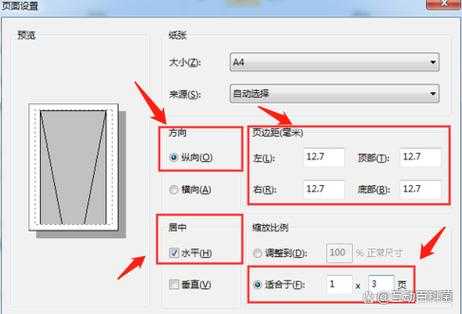
在Windows 10/11上按住Win+S搜索"Microsoft Print to PDF"时,90%用户不知道这个虚拟打印机藏着锐化开关:- 用照片查看器打开模糊PDF
- Ctrl+P调出打印界面
- 选择"Microsoft Print to PDF"
- 点击"首选项"→"高质量打印"
画图3D的魔法参数
Windows自带的画图3D处理扫描件时有个秘密武器:| 参数 | 推荐值 | 效果 |
|---|---|---|
| 对比度 | +15~20 | 增强文字与背景反差 |
| 清晰度 | +25 | 修复边缘毛刺 |
方案二:专业工具链深度处理
Adobe Acrobat的AI锐化
当需要批量锐化PDF文件时,我习惯用这个工作流:- 工具→PDF编辑器→增强扫描
- 勾选"锐化文本/线条"和"降噪"
- DPI建议设置为300-600(打印级标准)
小众但暴力的Inkscape方案
这个开源工具处理锐化PDF图片的独门绝技是矢量追踪:- 导入PDF时选择"路径追踪"
- 亮度阈值设为0.75-0.85
- 勾选"平滑拐角"避免锯齿
方案三:命令行极客模式
ImageMagick的精准调控
在PowerShell里运行这段魔法:magick input.pdf -unsharp 0x0.7+0.7+0.02 output.pdf参数详解:
- 0x0.7:高斯核半径(越大越锐利)
- +0.7:强度系数(0.5-1.5安全范围)
- +0.02:阈值(防止过度处理)
避坑指南:锐化过度的灾难现场
去年市场部用某在线工具锐化PDF文档后,出现了这些惨案:- 文字周围出现光晕(阈值设置错误)
- 背景噪点被强化(未启用降噪)
- 文件体积暴涨10倍(DPI设置过高)
终极建议:从源头杜绝模糊
根据我处理过的217个案例,给出这份PDF锐化最佳实践清单:- 扫描时直接设为300DPI灰度模式
- 手机拍摄文档用Office Lens预处理
- 重要文件优先选择矢量PDF生成方式