PDF字体侦探指南:5种专业方法帮你揪出隐藏字体
PDF字体侦探指南:5种专业方法帮你揪出隐藏字体

为什么你总在PDF字体识别上栽跟头?
上周帮客户修改合同,打开PDF发现标题字体特别漂亮,但翻遍整个文档就是找不到字体名称——这种抓狂经历你也遇到过吧?其实90%的用户都不知道,PDF文件自带了完整的字体信息库,只是需要正确的"挖掘工具"。今天我们就来聊聊如何像侦探一样,精准定位PDF中的字体信息。
基础篇:人人都该掌握的3种免费方法
1. Adobe Reader自带工具(适合紧急情况)
右键点击PDF选择"文档属性",在"字体"标签页就能看到基础信息。优点:无需安装额外软件
局限:只能显示已嵌入的字体名称
小技巧:按住Ctrl+D快速调出属性窗口,这个快捷键在Windows系统下通用。
2. 在线字体识别神器
- FontSpring Matcherator:拖入PDF自动分析
- WhatTheFont:支持截图识别相似字体
记得去年有个客户发来扫描版手册,就是用WhatTheFont找到了那款冷门的工业字体。
3. Windows系统隐藏功能
在文件资源管理器右键PDF→属性→详细信息,部分制作规范的PDF会在这里保留字体元数据。Windows用户专属福利:配合Everything等搜索工具,可以批量查找特定字体的PDF文件。
进阶篇:设计师必备的2种专业工具
4. Acrobat Pro深度挖掘(设计师首选)
- 打开PDF后点击"文件→属性"
- 切换到"字体"标签页
- 勾选"显示所有字体信息"
避坑指南:遇到"CID字体"别慌,这只是PostScript字体的特殊编码方式。
5. 命令行黑科技(技术控最爱)
安装pdffonts工具(包含在poppler-utils包中),执行:pdffonts 你的文件.pdf这个开源工具能解析出最完整的字体数据,包括:
| 字段 | 说明 |
|---|---|
| name | 字体内部名称 |
| type | 字体类型(Type1/TrueType等) |
终极解决方案:字体管理全家桶
如果你经常需要处理PDF字体问题,建议配置:- MainType(字体管理器)
- Adobe Acrobat(专业PDF工具)
- Everything(Windows文件搜索)
上周帮出版社排查文档兼容性问题,就是靠这套组合拳发现客户用的Mac专属字体在Windows系统无法正常显示。
常见问题Q&A
Q:为什么有些PDF查不到字体?
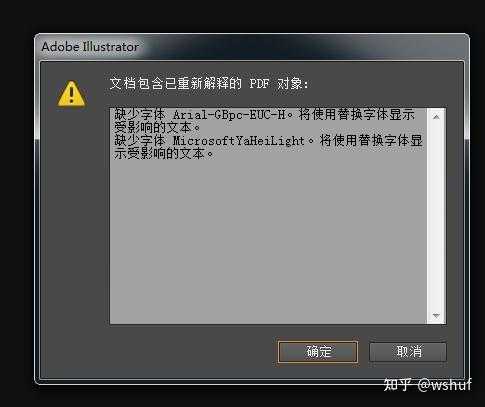
可能是字体未嵌入,或是转曲后的矢量图形。这时候可以尝试:1. 用AI打开PDF查看轮廓
2. 截图后使用在线字体匹配工具
Q:找到字体后如何确保能正常使用?
重要提醒:商业字体务必确认授权许可!去年就有客户因为误用付费字体被索赔。写在最后
下次当你纠结"这个PDF用的什么字体"时,不妨按这个流程走一遍:1. 先用基础方法快速筛查
2. 复杂情况上专业工具
3. 最终确认用命令行验证
记住:PDF字体识别不是玄学,只要掌握正确方法,每个字体的秘密都会在你面前无所遁形。