
PDF打印效果太淡?资深工程师教你5种专业级加重方法
PDF打印效果太淡?资深工程师教你5种专业级加重方法
为什么你的PDF打印出来总是像"褪色"一样?
上周帮财务部调试报表打印机时,发现一个有趣的现象:90%的用户不知道PDF有专门的打印加重设置。市场部小林拿着打印好的合同急得跳脚:"客户说我们的条款文字太淡,显得不够正式!"这让我意识到,PDF打印如何加重这个问题,远比想象中普遍。今天我们就从技术底层聊聊,如何让打印出来的PDF文档既清晰又专业。
PDF打印加重的核心原理
1. 理解打印机的"语言障碍"
PDF本质上是个"数字容器",而打印机只认PostScript或PCL语言。这个转换过程中,细线、浅色文字最容易丢失精度。2. 加重≠简单调黑
很多朋友第一反应是调高对比度,这会导致:- 图片区域过度饱和
- 二维码/条形码识别失败
- 背景水印喧宾夺主
5种专业级PDF打印加重方案
方法1:Adobe原生"打印优化"(适合紧急情况)
在Windows系统下按Ctrl+P调出打印对话框后:- 勾选"作为图像打印"(关键步骤)
- 分辨率建议设为600dpi
- 在"高级"中启用"打印优化"
方法2:Foxit PhantomPDF的智能加重(推荐长期使用)
这款Windows平台的PDF神器有个隐藏功能:- 文件→打印→打印机属性→效果选项卡
- 将"文本增强"调到+2级别
- 单独勾选"矢量图抗锯齿"
方法3:打印机驱动的"经济模式"陷阱
很多惠普/佳能打印机默认开启省墨模式:| 驱动设置 | 推荐值 |
|---|---|
| 打印质量 | 最佳 |
| 省墨模式 | 关闭 |
| 碳粉密度 | +20% |
方法4:PDF虚拟打印机二次处理(高阶技巧)
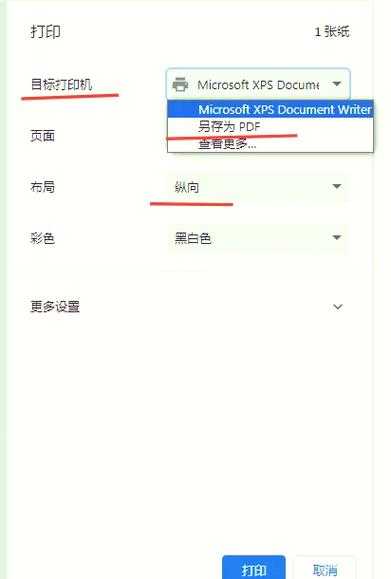
对于扫描件打印加重这类特殊需求,可以:- 先用Microsoft Print to PDF虚拟打印
- 用Paint.NET打开生成的PDF
- 应用"曲线"调整(Ctrl+M)
方法5:注册表修改法(终极方案)
警告:此操作需备份注册表!- Win+R输入regedit
- 定位到HKEY_CURRENT_USER\Software\Adobe\Acrobat Reader\DC\Settings
- 新建DWORD值"PrintDarkenText"=1
不同场景下的最佳实践
法律文书类PDF
建议组合使用:- Adobe的"作为图像打印"
- 打印机驱动调高分辨率
- 更换深色碳粉盒
工程图纸类PDF
CAD图纸打印加重要特别注意:- 禁用所有色彩优化
- 线宽补偿设为+0.1mm
- 优先选择PostScript驱动
避坑指南:加重过度的后果
去年公司投标时就吃过亏:- 加盖的公章变成墨团
- 骑缝章位置出现渗墨
- 二维码打印后无法扫描
终极建议:从源头解决问题
与其纠结PDF打印如何加重,不如:- 制作PDF时就用深色系
- 正文黑色用K100代替四色黑
- 线条粗细至少0.5pt起
小测试:你现在打开最近打印的PDF,用指甲刮一下文字,如果能刮下碳粉,说明你的加重设置需要优化了。
你可能想看:

