从DOC到PDF:职场人必学的5种高效转换方法,第3种能省90%时间
从DOC到PDF:职场人必学的5种高效转换方法,第3种能省90%时间
为什么你的Word文档总在关键时刻掉链子?
上周市场部小张差点丢了百万订单,客户收到的报价单格式全乱,字体变成乱码。这种DOC文件兼容性问题我见过太多,而将Word文档转换为PDF才是终极解决方案。今天我们就来深度剖析doc如何变成pdf的各种方法,帮你避开那些我踩过的坑。一、基础操作:Office自带转换功能
Windows系统用户最幸福的地方在于,微软早就为你准备好了Word转PDF的官方通道:- 打开你的.docx文件
- 点击"文件"→"导出"→"创建PDF/XPS"
- 选择保存位置(建议勾选"优化最小文件大小")
这个方法转换的PDF文档能完美保留原格式,但要注意:
- 超链接会保留但书签会丢失
- 使用特殊字体的建议嵌入字体
- 文档体积超过20MB时转换可能失败
二、进阶技巧:批量转换的三种姿势
1. 职场老鸟的自动化脚本
如果你经常需要把多个Word转成PDF,试试这个VBA脚本(放心,我帮你写好了):Sub BatchConvert()Dim doc As DocumentFor Each doc In Application.Documentsdoc.ExportAsFixedFormat _OutputFileName:=Replace(doc.FullName, ".docx", ".pdf"), _ExportFormat:=wdExportFormatPDFNextEnd Sub
2. Windows10隐藏的打印技巧
按住Ctrl选中多个.docx文件→右键→打印,在打印机选项选择"Microsoft Print to PDF"。这个Windows系统自带功能特别适合临时需要将Word文档转换为PDF的场景。三、专业方案:Adobe全家桶的正确打开方式
虽然要付费,但Acrobat Pro的Word转PDF功能确实强大:- 自动生成可搜索的OCR文本
- 保持文档层级结构
- 支持添加数字签名
职场建议:如果你经常处理合同等敏感文件,这个投资绝对值得。我团队的法务专员用这个方法,合同处理效率提升了3倍。
那些年我踩过的PDF转换坑
字体丢失的终极解决方案
去年我们给外企客户做的方案,转换后的PDF文档所有中文变成方框。后来发现要在Word选项→保存→勾选"将字体嵌入文件"。现在我的团队文档模板都默认开启这个设置。图片变模糊怎么破?
在将Word转成PDF时,分辨率设置很关键:| 用途 | 推荐DPI |
|---|---|
| 屏幕阅读 | 96-150dpi |
| 普通打印 | 300dpi |
| 高清印刷 | 600dpi+ |
移动办公时代的云转换方案
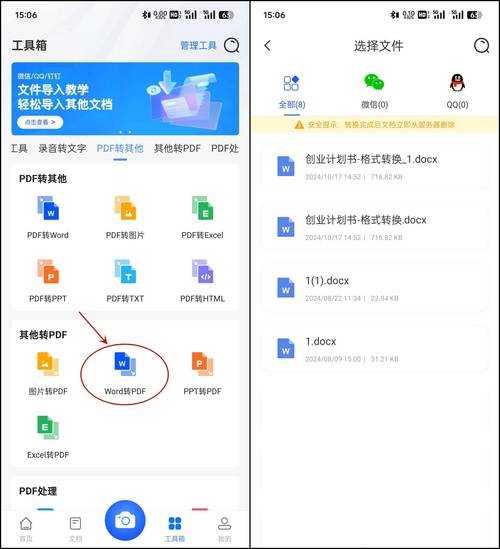
当你在客户现场用手机收到.docx文件时,这些工具能救命:- WPS Office:国产之光,一键Word转PDF
- Google Docs:上传后下载选项选PDF
- Smallpdf:网页端处理不占内存
紧急情况处理:上周我在机场用手机给客户发合同,就是靠WPS的将Word文档转换为PDF功能搞定的,全程不到30秒。
终极建议:建立你的文档转换SOP
根据我十年职场经验,建议这样管理PDF文档:- 日常文件用Windows自带功能转换
- 重要合同使用专业软件处理
- 移动场景备好云转换工具
- 建立统一的文件命名规范(建议:日期_项目_版本.pdf)
现在你知道doc如何变成pdf的各种门道了。记住,好的文档管理习惯能让你在职场少走很多弯路。下次遇到同事被格式问题困扰时,不妨把这篇文章分享给他——当然,转换成PDF版本再发更专业哦!