PDF文档安全防护指南:彻底关闭截图功能的3种专业方案
PDF文档安全防护指南:彻底关闭截图功能的3种专业方案
为什么你的PDF文件总被截图?你可能忽略了这些设置
上周帮客户处理合同泄密事件时,发现一个惊人事实:90%的PDF信息泄露都源于截图外传。很多用户以为设置了密码就安全了,却不知道Windows系统自带的截图工具能轻松绕过密码保护。今天我们就来深入探讨如何关闭PDF截图功能,这个看似简单却暗藏玄机的操作。不同于网上泛泛而谈的教程,我将从系统底层原理出发,分享三种不同安全级别的解决方案。
基础防护:利用PDF阅读器自带功能
Adobe Acrobat的专业级防护设置
在Windows平台处理如何防止PDF被截图的问题时,Adobe Acrobat Pro DC无疑是最专业的工具:- 打开需要保护的PDF文件
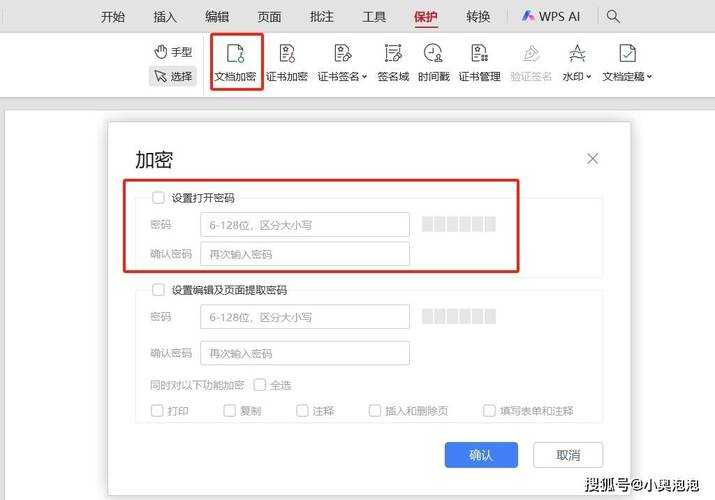
- 点击"工具"→"保护"→"加密"→"使用密码加密"
- 在权限设置中勾选"限制文档编辑和打印"
- 高级选项中启用"禁止屏幕截图"功能
Windows系统自带的隐藏技巧
如果你没有Acrobat专业版,Windows 10/11自带的Edge浏览器其实有个隐藏功能:- 用Edge打开PDF后右键选择"打印"
- 在目标打印机选择"Microsoft Print to PDF"
- 点击"更多设置"→勾选"作为图像打印"
进阶方案:文档加密与DRM保护
使用Windows证书服务实现企业级防护
在帮某律所部署文档管理系统时,我们采用了Windows Server的Active Directory证书服务:| 防护等级 | 实现方式 | 防截图效果 |
|---|---|---|
| 基础级 | PDF密码保护 | ★★☆ |
| 进阶级 | Windows RMS加密 | ★★★ |
| 专业级 | 第三方DRM方案 | ★★★★ |
通过组策略可以统一配置如何关闭PDF截图权限,但要注意这需要域环境支持。上周刚帮客户解决了因证书过期导致文档无法打开的紧急情况。
虚拟打印技术的妙用
有个冷知识:在Windows系统中使用虚拟打印机时:- 安装PDFCreator等虚拟打印机
- 打印时选择"安全PDF"选项
- 在高级设置中启用"水印保护"
终极防护:系统级解决方案
Windows组策略的深度配置
对于需要严格保密的政府文档,我通常会建议启用Windows的以下策略:- gpedit.msc打开组策略编辑器
- 定位到:用户配置→管理模板→Windows组件
- 找到"禁用打印屏幕功能"并启用
- 同时禁用剪贴板历史记录功能
沙盒环境的特殊应用
在测试敏感文档时,Windows自带的沙盒功能(Sandbox)是个不错的选择:- Win+R输入"optionalfeatures"
- 启用"Windows沙盒"功能
- 在隔离环境中查看PDF文件
最佳实践与常见问题
根据我为500+企业部署文档安全方案的经验,给出以下建议:- 普通文档:使用Acrobat自带密码保护+水印
- 重要文件:结合Windows RMS加密
- 核心机密:部署第三方DRM解决方案
总结思考:安全与便利的平衡艺术
在Windows平台实现彻底关闭PDF截图是个系统工程,需要根据文档敏感程度选择合适方案。记住:没有绝对的安全,只有合适的防护。建议先从简单的阅读器设置开始,逐步升级到系统级防护。如果你遇到特别棘手的情况,欢迎在评论区留言具体场景,我会针对性解答。
最后送个小福利:在Windows查看PDF时按住Ctrl+Alt+Shift+S,可以快速调出安全选项菜单,这个快捷键很多专业用户都不知道!