PDF文档修订终极指南:从基础操作到专业技巧全解析
PDF文档修订终极指南:从基础操作到专业技巧全解析

为什么你的PDF修订总是效率低下?
上周帮同事审合同,发现她还在用最原始的方法:打印-手写修改-扫描回传。这让我意识到,很多人对PDF修订工具的了解还停留在10年前。今天我们就来深度探讨pdf上如何修订这个看似简单却暗藏玄机的话题。先问个扎心的问题:当你需要在PDF文件中添加批注时,是不是还在截图贴到Word里修改?或者更糟——直接放弃修改重新做一份?别急,看完这篇,你会发现自己浪费了多少时间。
基础篇:人人都该掌握的PDF修订技巧
Windows自带的神器:Edge浏览器
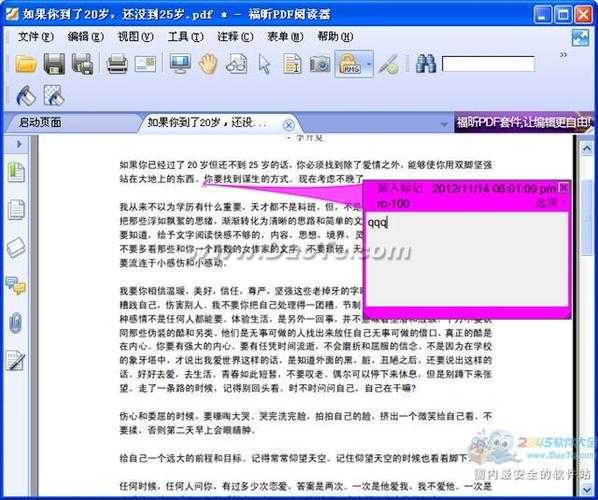
没想到吧?最新版Edge已经内置了强大的PDF注释功能。右键PDF文件→"打开方式"选择Edge,然后:- 点击右上角"添加注释"按钮
- 选择画笔工具直接手写批注
- 使用文本框添加规整的备注
- 高亮重点内容就像在纸质书上一样
上周我用这个方法帮市场部修改宣传册,从收到文件到完成PDF文档的修改建议只用了15分钟,比他们之前用专业软件还快。
免费工具推荐:PDF-XChange Viewer
如果你需要更专业的在PDF上做标记功能,这个老牌免费工具绝对值得一试。它的批注工具箱堪比收费软件:- 安装后打开PDF,点击"注释"选项卡
- 试试"戳记"功能,预设的"已批准"、"待修改"标签超实用
- "测量工具"对工程图纸修改特别友好
- 所有修改可以导出为单独的报告
注意:保存时记得选择"增量保存",这样原文件不会被覆盖,方便版本管理。
进阶篇:专业场景下的PDF修订方案
团队协作场景:Adobe Acrobat的隐藏功能
当需要多人参与PDF文件审阅与修改时,很多公司还在用邮件来回发送不同版本。其实Acrobat的"发送供审阅"功能可以:| 功能 | 优势 |
|---|---|
| 云端同步修改 | 所有协作者实时看到最新批注 |
| 修改追踪 | 清楚显示谁在什么时候做了什么修改 |
| 汇总报告 | 自动生成所有修改的统计清单 |
上个月我们律所处理并购案时,5个律师同时对PDF文档进行标注,用这个功能节省了至少20小时沟通时间。
敏感文件处理:Foxit PhantomPDF的安全策略
处理合同等敏感文件时,PDF修订的安全性尤为重要。推荐试试这些设置:- 启用"数字签名"确保修改不被篡改
- 使用"密文"功能永久遮盖敏感信息
- 设置修改密码限制特定区域的编辑
- 开启"文档历史"记录所有修改痕迹
小技巧:在Windows系统下,可以结合BitLocker加密PDF存放的文件夹,双重保障文件安全。
避坑指南:PDF修订的常见雷区
字体丢失的噩梦
上周设计部小王修改产品手册时,所有特殊字体都变成了乱码。解决方法其实很简单:- 在PDF文档编辑软件中勾选"嵌入所有字体"
- 或转换为矢量图形后再修改
- 最保险的做法:先用Acrobat的"预检"功能检查字体状态
格式错乱的终极解决方案
当你在PDF文件中添加批注后发给客户,却发现所有排版都乱了?试试这个流程:- 先用"打印到PDF"功能标准化文件
- 使用专业工具(如Nitro Pro)的"优化PDF"功能
- 最后再进行修订操作
血泪教训:有次我忘记这个步骤,导致给客户的报价单页码全乱,差点丢了项目。
终极建议:根据场景选择最佳工具
经过多年实践,我总结出这个选择矩阵:| 使用场景 | 推荐工具 | 理由 |
|---|---|---|
| 快速简单批注 | Edge浏览器 | 无需安装,即时可用 |
| 专业文档修订 | Adobe Acrobat | 功能全面,行业标准 |
| 团队协作审阅 | Foxit PhantomPDF | 性价比高,协作方便 |
| 敏感文件处理 | PDF-XChange Editor | 安全功能完善 |
记住,pdf上如何修订的核心不是工具多高级,而是选择最适合当前场景的方案。下次当你准备修改PDF时,不妨先花2分钟分析需求,可能会省下2小时的折腾时间。
互动时间:你遇到过最棘手的PDF修改问题是什么?在评论区分享,我会挑选典型问题在下期专门解答!