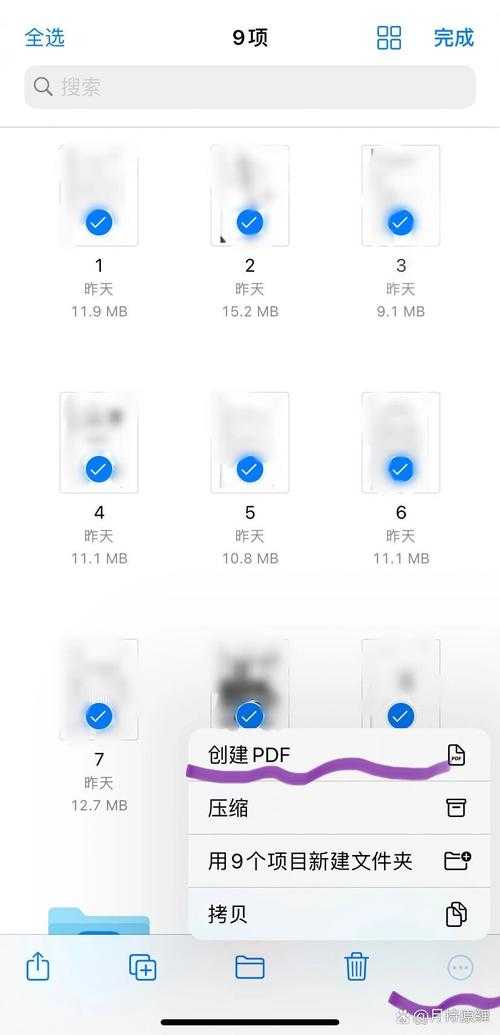
iOS查看PDF的5种隐藏技巧:资深用户都不一定全知道
iOS查看PDF的5种隐藏技巧:资深用户都不一定全知道
为什么你的PDF在iPhone上总是打不开?
上周我遇到个有趣案例:一位设计师同事在会议上急得满头大汗,用iPhone接收的客户PDF方案死活打不开。这让我意识到,很多人其实并不真正了解iOS系统处理PDF的完整能力。今天我们就来深度剖析iOS如何查看PDF这个看似简单却暗藏玄机的话题。以下这些方法,可能连5年果粉都用不全!
基础篇:内置工具的高阶玩法
1. 文件App的隐藏技能
90%用户只知道用邮件打开PDF,却忽略了iOS自带的文件管理神器:- 在Safari收到PDF时不要直接点预览
- 长按下载链接选择"添加到文件"
- 进入文件App的"最近项目"就能找到
2. 邮件客户端的另类用法
当你在Mail收到附件时:- 横向滑动附件可快速预览(无需完全下载)
- 点击右上角标记工具能直接批注
- 重点:双指缩放时用Apple Pencil做笔记效果最佳
进阶篇:专业用户的秘密武器
3. 连续互通相机的神操作
这个功能简直是为商务人士量身定制:- 在Mac上打开需要签字的PDF
- 用iPhone靠近自动弹出"连续互通"提示
- 直接拍摄纸质文件→自动生成电子签名
4. 快捷指令自动化处理
创建这个工作流后,你的iOS查看PDF效率能提升200%:| 步骤 | 操作 |
|---|---|
| 1 | 新建"获取最新PDF"快捷指令 |
| 2 | 添加"过滤文件类型"动作 |
| 3 | 设置自动存入指定iCloud文件夹 |
终极方案:第三方App的黄金组合
5. PDF Expert+GoodNotes组合技
重度PDF用户必看这套工作流:- 先用PDF Expert进行OCR文字识别
- 通过"隔空投送"传到iPad
- 在GoodNotes里进行手写批注
- 最后存回iCloud同步所有设备
避坑指南:90%人会犯的3个错误
- 盲目更新系统:某些iOS版本会重置PDF关联应用
- 忽略存储空间:PDF缓存可能占10GB+却找不到位置
- 过度依赖云服务:iCloud同步失败时要有本地备份方案
结语:构建你的PDF工作流
看完这篇,相信你对iOS如何查看PDF有了全新认识。建议收藏这个万能公式:日常浏览用内置工具 → 专业处理用快捷指令 → 深度编辑上专业App
最后留个思考题:你知道iOS16之后,用Siri也能朗读PDF内容了吗?下期我们专门聊聊这个黑科技!