PDF文档太长怎么打印?资深工程师教你3种高效解决方案
PDF文档太长怎么打印?资深工程师教你3种高效解决方案
为什么你的PDF打印总是浪费纸张?
上周公司新来的实习生小王跑来问我:"这个200页的技术文档怎么打印出来全是空白页边距?"相信你也遇到过类似困扰——当PDF很长如何打印才能既省纸又清晰?今天我就结合10年办公自动化经验,分享几个连IT老鸟都容易忽略的实用技巧。场景还原:那些年我们浪费的墨盒
记得去年处理投标文件时,市场部同事直接打印了300页PDF,结果发现:- 50%页面是空白附录
- 字体小到要用放大镜
- 双面打印后页码全乱
解决方案一:Windows原生打印技巧
1. 打印范围精确控制
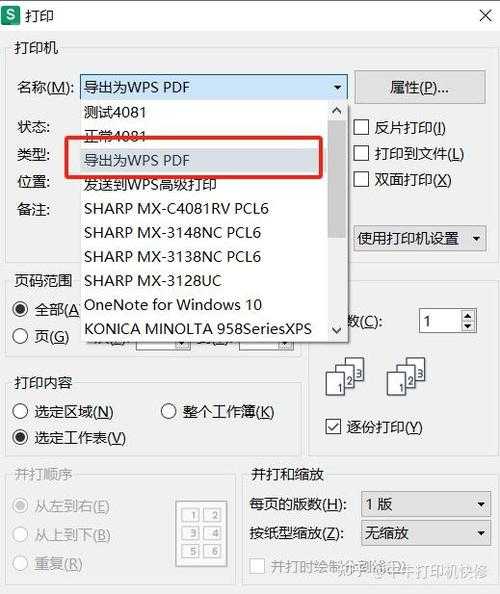
在Windows打印对话框中,大多数人只会用"全部打印",其实:- 输入"1-5,8,10-15"可跳过无关章节
- 勾选"当前页面"可先打样张测试
- 奇偶页分开打印适合装订成册
2. 多页合并打印
PDF很长如何打印更省纸?试试这个神操作:| 每张纸打印页数 | 适用场景 | 推荐缩放比例 |
|---|---|---|
| 2页 | 会议资料 | 自动 |
| 4页 | 个人参考 | 80% |
| 8页 | 快速浏览 | 60% |
小技巧:在Windows 11的打印预览中,直接拖动页面边框可自定义版式,比第三方软件更灵活!
解决方案二:专业工具进阶玩法
1. Adobe Acrobat的批量处理
当遇到PDF很长如何打印且需要特殊处理时:- 使用"组织页面"功能删除空白页
- "增强扫描"能自动矫正歪斜文本
- "动作向导"可保存常用打印方案
2. 鲜为人知的虚拟打印机
推荐Microsoft Print to PDF的3个妙用:- 先转换为PDF再打印可避免格式错乱
- 合并多个文档时保留原始页码
- 添加水印后再输出到实体打印机
解决方案三:命令行黑科技
适合技术人员的自动化方案
对于经常需要处理PDF很长如何打印问题的IT人员,可以创建批处理脚本:@echo offpdftk A=document.pdf cat A1-10 output section1.pdflp -o page-ranges=1-10 -o fit-to-page section1.pdf这个方案特别适合:
- 定期打印周报/月报
- 批量处理同类文档
- 服务器端无人值守打印
避坑指南:打印长PDF的5个禁忌
1. ❌ 直接点击打印按钮(应先预览)2. ❌ 使用默认页边距(建议设为0.5英寸)
3. ❌ 忽略装订线设置(双面打印要留足空间)
4. ❌ 彩色打印黑白文档(墨盒杀手!)
5. ❌ 自动缩放导致字体过小(固定100%比例)
终极建议:按场景选择最佳方案
PDF很长如何打印最合理?我的实战建议是:- 日常办公:Windows原生多页打印+双面模式
- 专业输出:Adobe Acrobat精确控制+质量优化
- 批量处理:命令行脚本+计划任务
彩蛋:在评论区分享你遇到的最奇葩打印经历,点赞最高的送PDF批量处理脚本!