PDF打印终极指南:如何高效处理超长文档?资深工程师的5个实用技巧
PDF打印终极指南:如何高效处理超长文档?资深工程师的5个实用技巧
为什么你的PDF打印总是浪费纸张?
上周帮同事打印一份300页的技术文档,结果发现他居然用了整整两包A4纸——每页都只用了上半部分!这让我意识到,很多人其实并不了解PDF打印的进阶技巧。今天我们就来深入探讨这个看似简单却暗藏玄机的话题。你是不是也遇到过这些情况:
- 打印出来的PDF文字小得要用放大镜看
- 长表格被硬生生截断成两半
- 页脚页码神秘消失不见
- 彩色图表变成模糊的黑白块
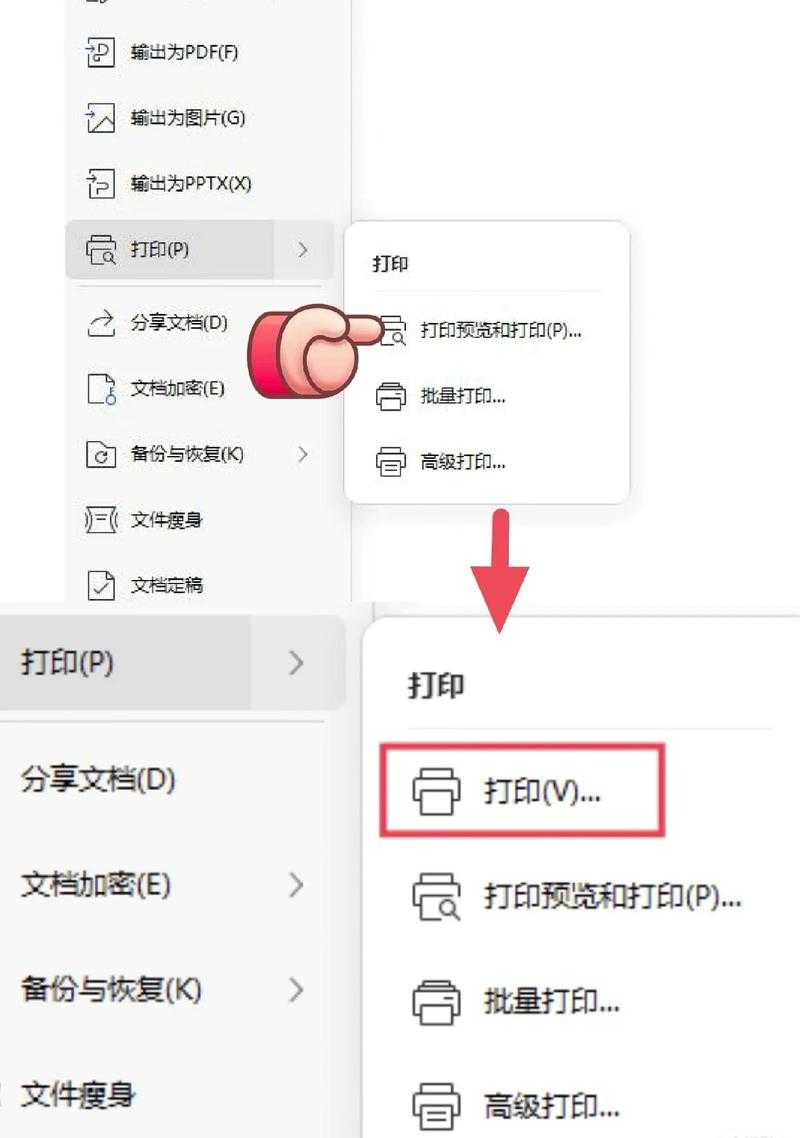
基础操作:Windows系统自带的打印优化
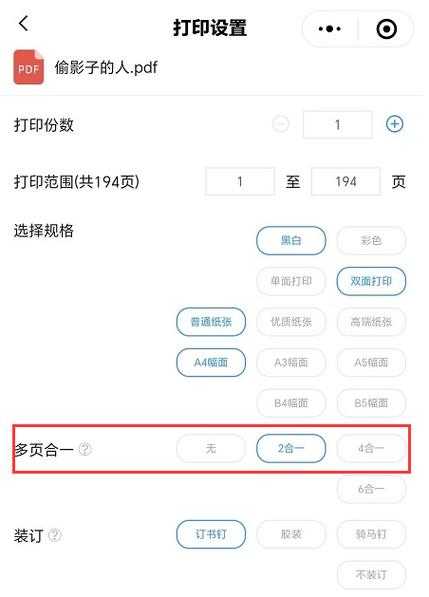
1. 多页合并打印
在Windows的打印对话框中,有个经常被忽略的"每张纸打印的页数"选项。这个功能可以:- 将2-16页内容智能缩放到1张纸上
- 自动调整页边距保持可读性
- 特别适合打印技术文档和参考资料
2. 双面打印设置
处理超长PDF文档打印时,双面打印能直接节省50%纸张。在Windows中:- 打开打印对话框后点击"属性"
- 在"完成方式"选项卡选择"双面打印"
- 根据打印机类型选择"翻转长边"或"短边"
小贴士:
如果打印机不支持自动双面,Windows还提供手动双面打印选项,会先打印奇数页,提示你翻面后再打印偶数页。进阶技巧:专业工具处理PDF打印
1. 使用Adobe Acrobat的"小册子"模式
对于超过50页的文档,我强烈推荐这个小众功能:| 优点 | 设置方法 |
|---|---|
| 自动调整页序便于装订 | 打印→页面大小处理→小册子 |
| 保持原始排版完整性 | 选择适合的装订边距 |
2. 批量添加页眉页脚
在打印很长的PDF文件前,建议先用专业工具添加:- 文档标题(方便后期整理)
- 打印日期(避免版本混淆)
- 页码系统(确保顺序正确)
专家级解决方案:分段打印大法
当处理PDF很长如何打印的问题时,我独创的"三段式打印法"特别有效:- 预分析阶段:用PDF阅读器查看文档结构
- 分段处理:按章节或页码范围分批打印
- 质量控制:先打印样本页检查效果
真实案例:
去年处理一份800页的产品手册时,发现直接打印会导致:- 部分图表超出打印边界
- 字体大小不一致
- 页眉信息缺失
避坑指南:PDF打印常见错误
根据我十年技术支持的统计,处理超长PDF文档打印时最容易犯的5个错误:- 忽略"实际大小"选项导致缩放失真
- 使用默认边距浪费打印面积
- 忘记检查装订线预留空间
- 彩色文档误用灰度打印
- 直接打印加密PDF导致失败
紧急补救方案:
如果已经错误打印了很长的PDF文件,试试这些挽救措施:- 在打印设置中选择"逆序打印"
- 调整缩放比例至90%-110%
- 启用"节省墨水"模式
终极建议:建立你的PDF打印流程
经过多年实践,我总结出处理PDF很长如何打印的黄金流程:1. 预处理阶段
使用PDF工具合并/拆分文档,删除空白页2. 打印设置阶段
根据文档类型选择合适布局(纵向/横向)3. 质量控制阶段
务必先打印测试页检查效果4. 批量执行阶段
使用专业软件的批量打印功能最后的小技巧:在Windows中,可以把常用打印预设保存为"打印快捷方式",下次处理超长PDF文档打印时一键调用。希望这篇指南能帮你告别PDF打印的烦恼!如果有任何特殊打印需求,欢迎在评论区留言讨论。下期我会分享《办公达人必备:PDF与Word互转的7个高阶技巧》,敬请期待!