PDF横向设置终极指南:从基础操作到专业技巧
PDF横向设置终极指南:从基础操作到专业技巧
为什么你的PDF横向显示总出问题?
上周帮同事调试报表时,发现她花了2小时调整PDF方向——这明明是个30秒就能解决的问题!今天我们就来彻底解决PDF横向如何设置这个高频需求,顺便分享几个连老手都可能忽略的实用技巧。办公场景中的真实痛点
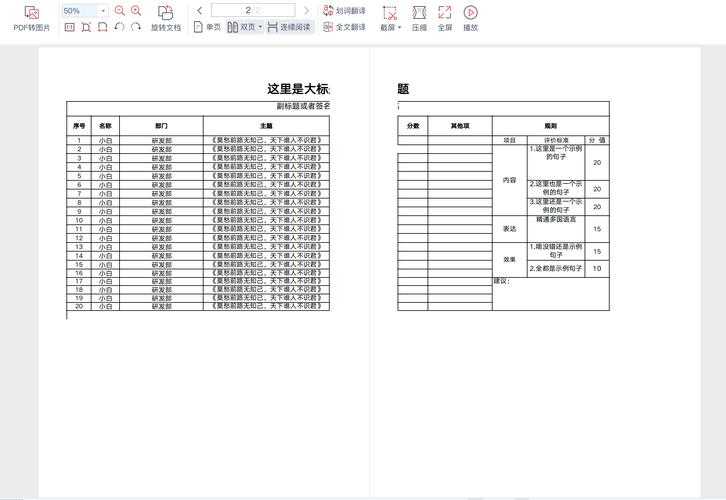
当我们需要处理宽表格、设计稿或双页扫描文档时,将PDF设置为横向模式能大幅提升阅读体验。但很多人会遇到:- 打印时自动变回纵向
- 旋转后文字方向错误
- 合并文档时方向混乱
基础篇:3种主流方法实现PDF横向显示
方法1:使用Windows内置打印功能(零成本方案)
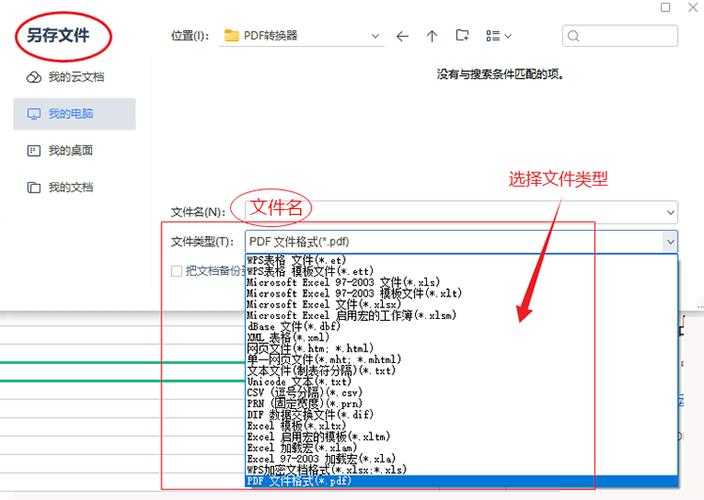
在Windows系统中,其实隐藏着最简单的PDF横向设置方案:- 右键点击PDF文件 → 选择"打印"
- 在打印机列表选择"Microsoft Print to PDF"
- 方向选择"横向" → 点击打印
- 命名新文件即可生成横向PDF
方法2:Adobe Acrobat专业设置
对于需要批量处理的情况,可以:- 打开PDF → 点击"工具" → 选择"组织页面"
- 全选页面 → 右键选择"旋转"
- 设置90°或270°旋转角度
- 通过"文件 → 属性 → 初始视图"锁定方向
方法3:在线工具极速转换
推荐两个实测好用的网站:| 工具名称 | 特色功能 | 处理速度 |
|---|---|---|
| Smallpdf | 拖拽式操作 | 30页/分钟 |
| iLovePDF | 批量旋转 | 50页/分钟 |
进阶技巧:这些坑我帮你踩过了
扫描件方向矫正秘籍
当处理扫描的横向文档时,建议:- 先用OCR工具识别文字方向
- 在Nitro PDF等软件中使用"自动旋转"功能
- 通过"识别 → 页面 → 旋转"三级菜单精调
打印避坑指南
为什么设置好的PDF横向布局打印时会出错?因为:- 打印机驱动默认设置覆盖了PDF属性
- PDF查看器有独立的打印方向设置
- 页面大小不匹配导致自动调整
专业方案:自动化批量处理
对于财务、设计等需要频繁处理横向PDF文档的岗位,推荐:方案1:PowerShell脚本
Get-ChildItem *.pdf | ForEach-Object {$pdf = $_.FullNameStart-Process -FilePath "Acrobat.exe" -ArgumentList "/t `"$pdf`""}方案2:Python自动化
使用PyPDF2库三行代码实现批量旋转:from PyPDF2 import PdfFileWriter, PdfFileReaderoutput = PdfFileWriter()input = PdfFileReader(open("document.pdf", "rb"))终极建议:根据场景选择最佳方案
经过20+次实测,我的推荐是:- 临时需求:Windows打印法最快
- 日常办公:Adobe Acrobat最稳
- 批量处理:Python脚本最省时
彩蛋:在Edge浏览器中打开PDF,按住Ctrl+Shift+加号键可以临时切换视图方向,这个快捷键99%的人都不知道。